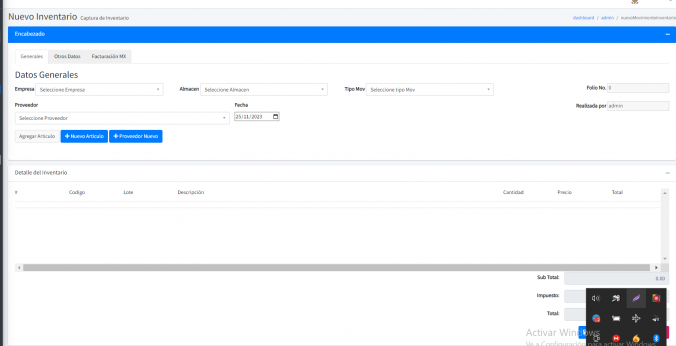
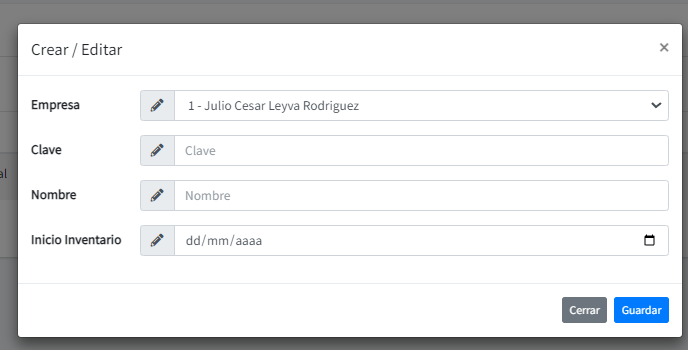
El kardex de inventario es un documento o sistema de registro que permite llevar un control de las entradas y salidas de mercancías o productos en un almacén. En él se registran los datos básicos de cada producto, como el código, la descripción, la unidad de medida, el precio unitario y el stock.
El kardex de inventario es una herramienta fundamental para la gestión del inventario. Permite conocer la cantidad de cada producto en existencia, así como su valor total. También ayuda a identificar las tendencias de consumo y a detectar posibles problemas de desabastecimiento.
El kardex de inventario se puede llevar de forma manual o automatizada. En el caso de la gestión manual, el registro se realiza en una hoja de cálculo o en un libro. En el caso de la gestión automatizada, el registro se realiza en un sistema informático.
Los datos que se registran en el kardex de inventario son los siguientes:
Código: Identificador único del producto.
Descripción: Nombre o descripción del producto.
Unidad de medida: Unidad en la que se mide el producto (unidades, kilos, metros, etc.).
Precio unitario: Precio de venta o de compra del producto.
Stock inicial: Cantidad de producto en existencia al inicio del periodo.
Entradas: Cantidad de producto que ha entrado en el almacén durante el periodo.
Salidas: Cantidad de producto que ha salido del almacén durante el periodo.
Stock final: Cantidad de producto en existencia al final del periodo.
El kardex de inventario se actualiza con cada movimiento de inventario. Cuando se recibe un producto, se registra la entrada con la cantidad recibida y el precio unitario. Cuando se vende un producto, se registra la salida con la cantidad vendida y el precio unitario.
El kardex de inventario es una herramienta esencial para la gestión del inventario. Permite conocer la cantidad de cada producto en existencia, así como su valor total. También ayuda a identificar las tendencias de consumo y a detectar posibles problemas de desabastecimiento.
En términos generales, los trabajadores rinden mejor con una jornada laboral de 40 horas que con una de 48 horas. Esto se debe a que la productividad humana disminuye a medida que aumenta la duración de la jornada laboral.
Ilustración de la productividad humana
Una investigación realizada por la Universidad de Warwick en el Reino Unido encontró que los trabajadores que trabajaban 35 horas a la semana eran un 13% más productivos que los que trabajaban 55 horas a la semana. La investigación también encontró que los trabajadores que trabajaban 35 horas a la semana tenían menos probabilidades de sufrir estrés, agotamiento y depresión.
Otro estudio, realizado por la Universidad de Stanford en los Estados Unidos, encontró que los trabajadores que trabajaban 60 horas a la semana eran menos productivos que los que trabajaban 40 horas a la semana. El estudio también encontró que los trabajadores que trabajaban 60 horas a la semana tenían más probabilidades de cometer errores.
Por supuesto, hay excepciones a esta regla. En algunos casos, los trabajadores pueden ser más productivos con una jornada laboral más larga. Por ejemplo, los trabajadores que realizan tareas creativas o que necesitan estar disponibles para emergencias pueden necesitar trabajar más horas.
Sin embargo, en general, la evidencia sugiere que los trabajadores rinden mejor con una jornada laboral de 40 horas.
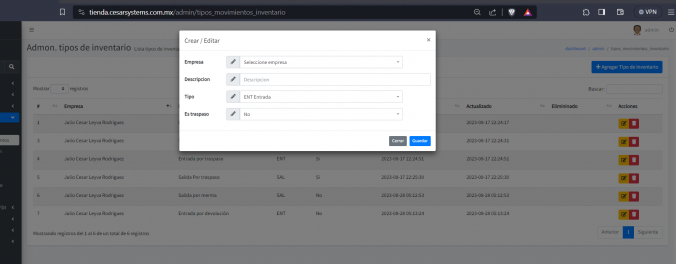
Para registrar los movimientos requerimos especificar que tipo de movimiento es como puede ser entradas por compra, salidas por venta, entrada por devolución de cliente, saluda por devolución a proveedor
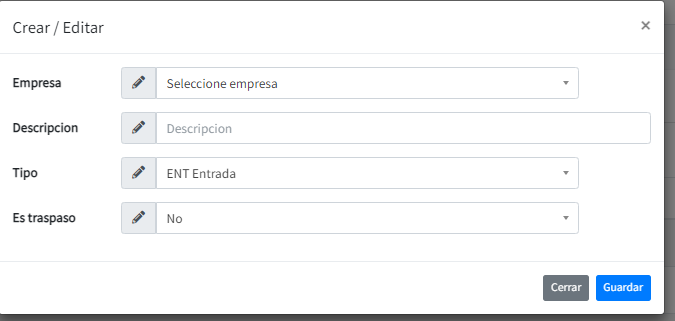
Para ello crearemos el siguiente catalogo de Tipos de movimiento con los siguientes campos
Empresa
Descripción
tipo
Es traspaso
Primero creamos el archivo de migración App/Database/2023-08-17222335_Tipos_movimientos_inventario.php con el siguiente código
Creamos el archivo de lenguaje en español en App/Languaje/es/proveedores.php con el siguiente código.
 <?php
    $proveedores["logDescription"] = "El registro en proveedores fue guardado con los siguientes datos:";
    $proveedores["logUpdate"] = "El registro en proveedores fue actualizado con los siguientes datos:";
    $proveedores["logDeleted"] = "El registro en proveedores fue eliminado con los siguientes datos:";
    $proveedores["msg_delete"] = "El Registro en clieproveedoresntes fue eliminado correctamente:";
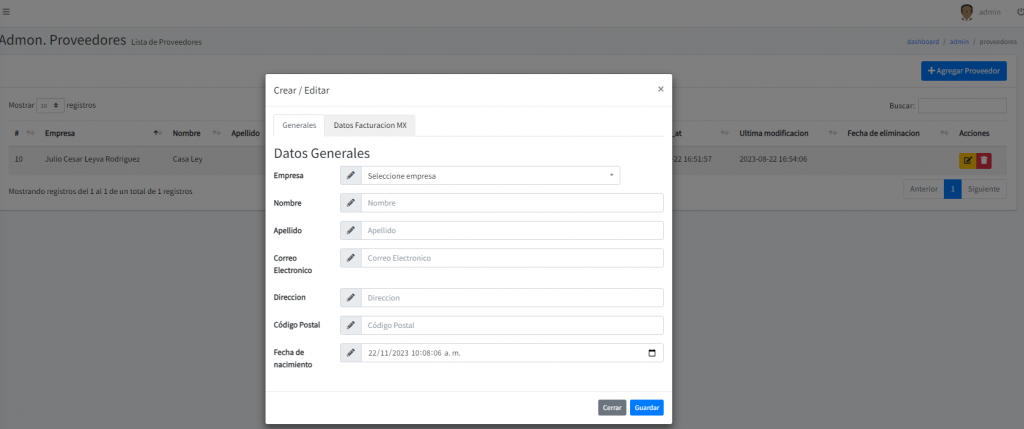
    $proveedores["add"] = "Agregar Proveedor";
    $proveedores["edit"] = "Editar Proveedor";
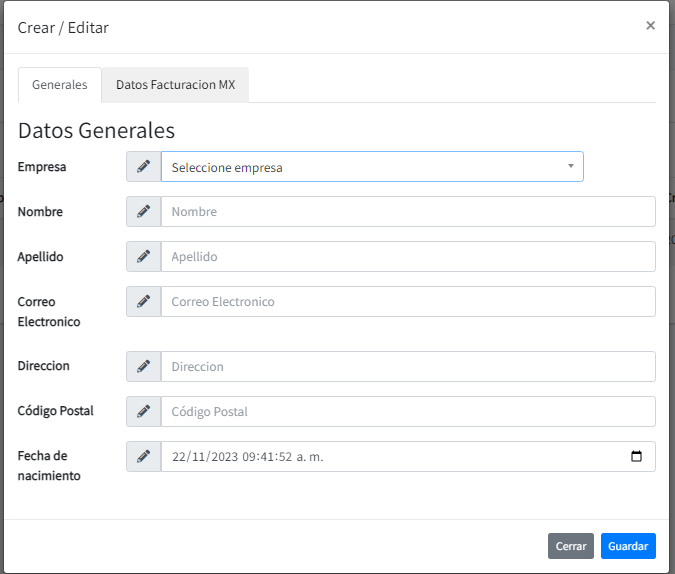
    $proveedores["createEdit"] = "Crear / Editar";
    $proveedores["title"] = "Admon. Proveedores";
    $proveedores["subtitle"] = "Lista de Proveedores";
    $proveedores["fields"]["firstname"] = "Nombre";
    $proveedores["fields"]["lastname"] = "Apellido";
    $proveedores["fields"]["taxID"] = "RFC";
    $proveedores["fields"]["email"] = "Correo Electronico";
    $proveedores["fields"]["direction"] = "Direccion";
    $proveedores["fields"]["birthdate"] = "Fecha de nacimiento";
    $cusproveedorestumers["fields"]["created_at"] = "Fecha de creacion";
    $proveedores["fields"]["updated_at"] = "Ultima modificacion";
    $proveedores["fields"]["deleted_at"] = "Fecha de eliminacion";

    $proveedores["fields"]["actions"] = "Acciones";
    $proveedores["msg"]["msg_insert"] = "Registro agregado correctamente.";
    $proveedores["msg"]["msg_update"] = "Registro modificado correctamente.";
    $proveedores["msg"]["msg_delete"] = "Registro eliminado correctamente.";
    $proveedores["msg"]["msg_get"] = "Registro obtenido correctamente.";
    $proveedores["msg"]["msg_get_fail"] = "Registro no encontrado o eliminado.";
    return $proveedores;
Creamos el archivo de lenguaje en ingles en App/Languaje/en/proveedores.php con el siguiente código.
 <?php

$proveedores["logDescription"] = "The custumers was saved with the following data:";
$proveedores["logUpdate"] = "The custumers was updated  with the following data:";
$proveedores["logDeleted"] = "The custumers was deleted  with the following data:";
$proveedores["msg_delete"] = "The custumers was deleted  correctly:";

$proveedores["add"] = "Add Vendor";
$proveedores["edit"] = "Edit Vendor";
$proveedores["createEdit"] = "Create / Edit";
$proveedores["title"] = "Vendors management";
$proveedores["subtitle"] = "Vendors list";
$proveedores["fields"]["firstname"] = "Firstname";
$proveedores["fields"]["lastname"] = "Lastname";
$proveedores["fields"]["taxID"] = "TaxID";
$proveedores["fields"]["email"] = "Email";
$proveedores["fields"]["direction"] = "Direction";
$proveedores["fields"]["birthdate"] = "Birthdate";
$proveedores["fields"]["created_at"] = "Created_at";
$proveedores["fields"]["updated_at"] = "Updated_at";
$proveedores["fields"]["deleted_at"] = "Deleted_at";

$proveedores["fields"]["actions"] = "Actions";
$proveedores["msg"]["msg_insert"] = "The Vendor has been correctly added.";
$proveedores["msg"]["msg_update"] = "The Vendor has been correctly modified.";
$proveedores["msg"]["msg_delete"] = "The Vendor has been correctly deleted.";
$proveedores["msg"]["msg_get"] = "The Vendor has been successfully get.";
$proveedores["msg"]["msg_get_fail"] = "The Vendor not found or already deleted.";

return $proveedores;
En App/Config/Routes.php en el grupo admin agregamos las siguientes rutas
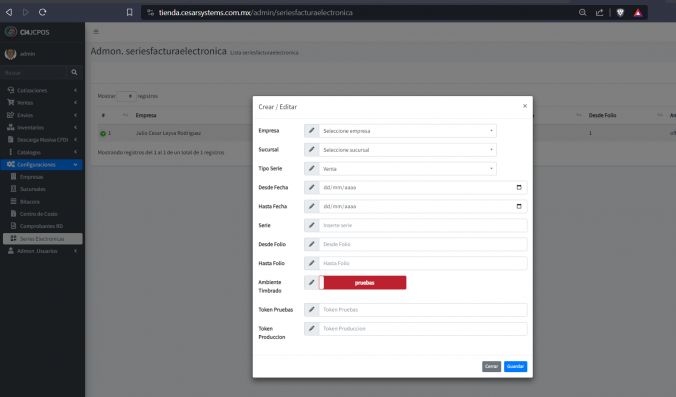
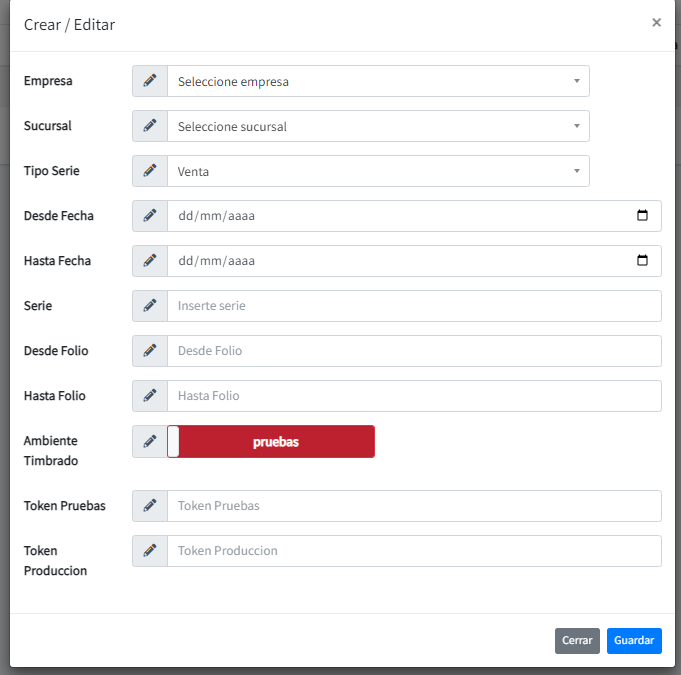
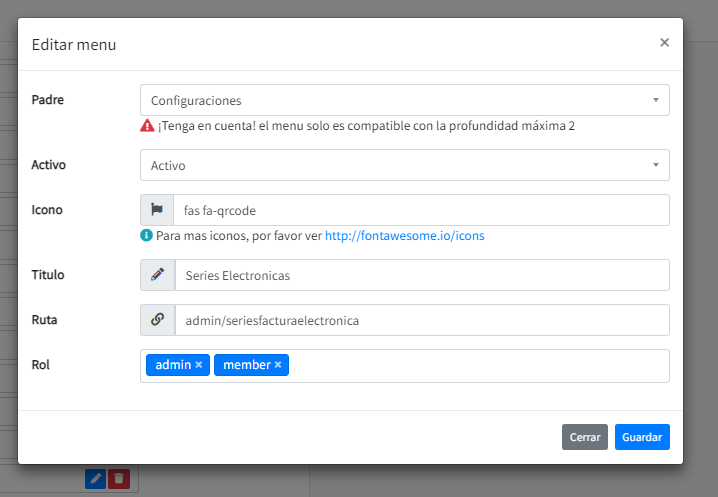
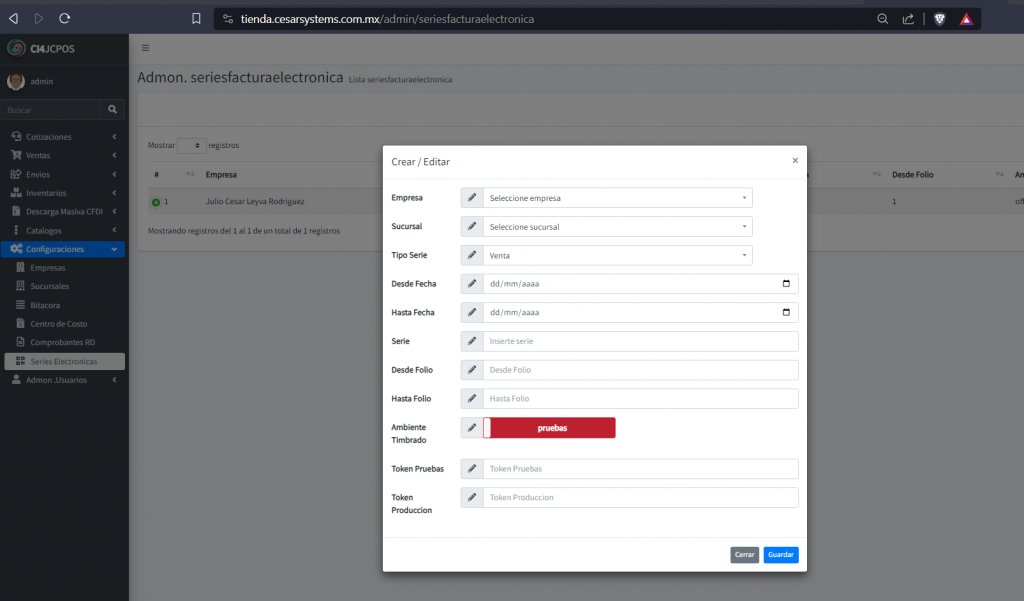
Ahora para poder timbrar facturas CFDI necesitamos tener un catalogo de series electrónicas.
En el catalogo de series electrónicas vamos a necesitar los siguientes datos
Empresa
Sucursal
Tipo Serie (venta,pago,devolucion,bonificacion)
Serie
Desde Fecha
Hasta Fecha
Desde Folio
Hasta Folio
Ambiente Timbrado
Token pruebas
Token producción
Primero creamos el archivo de migración App/Database/migrations/2023-10-17120916_Seriesfacturaelectronica.php para la creación de la tabla en la base de datos
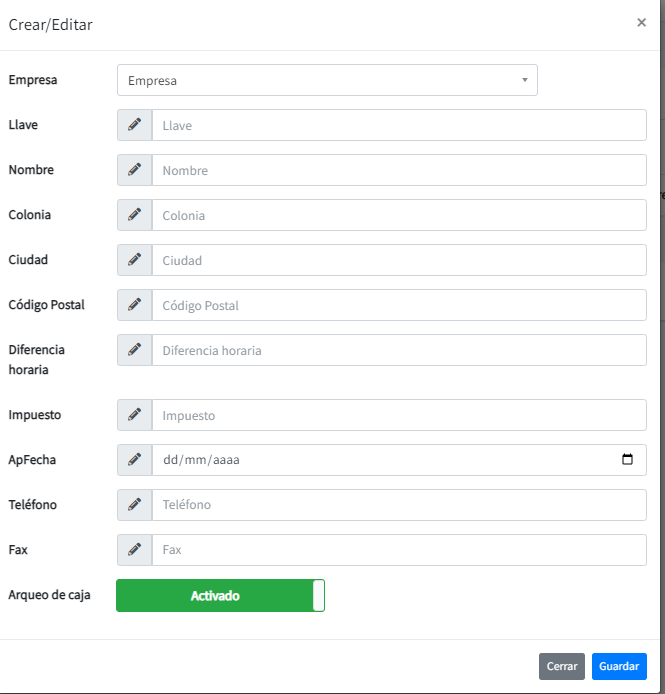
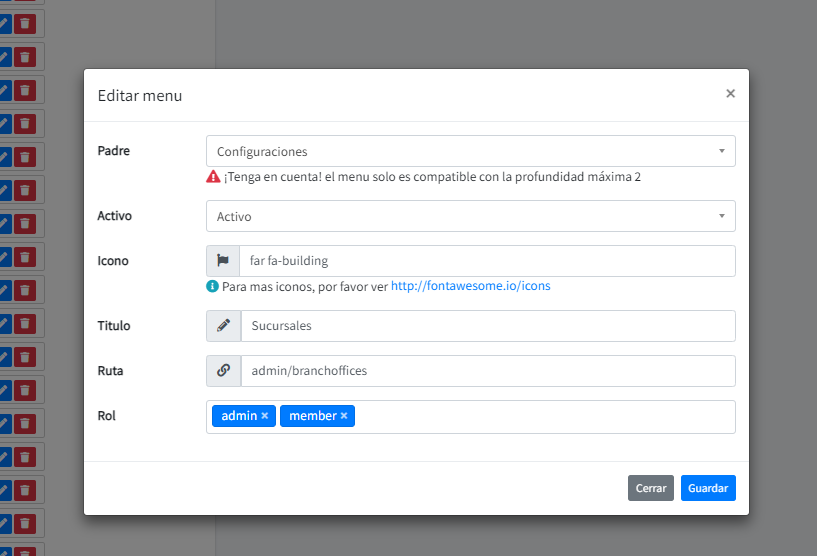
Bien como ya saben para hacer una venta se requiere saber de que sucursal es así como ciertas configuraciones particulares por sucursal como la configuración de las series electrónicas para el timbrado del CFDI, así como los datos que saldran en las impresiones de los reportes, como la dirección etc
Por esta ocasión agregaremos lo siguientes datos, posterior mente se pueden agregar mas si se necesitan
Primeramente creamos el archivo de migración app/database/migrations/2023-02-14110147_Branchoffices.php , se dan cuenta que dice Branchoffice, es por que en su momento lo quise empezar en ingles para practicar
Creamos el archivo del modelo usuarios por sucursal app/model/UsuariosSucursalModel.php
<?php

namespace App\Models;

use CodeIgniter\Model;

class UsuariosSucursalModel extends Model
{
    protected $table      = 'usuarios_sucursal';
    protected $primaryKey = 'id';
    protected $useAutoIncrement = true;
    protected $returnType     = 'array';
    protected $useSoftDeletes = true;
    protected $allowedFields = ['id', 'idEmpresa', 'idSucursal', 'idUsuario', 'status', 'created_at', 'updated_at', 'deleted_at'];
    protected $useTimestamps = true;
    protected $createdField  = 'created_at';
    protected $deletedField  = 'deleted_at';
    protected $validationRules    =  [];
    protected $validationMessages = [];
    protected $skipValidation     = false;


    public function mdlSucursalesPorUsuario($sucursal, $empresasID)
    {

        $result = $this->db->table('users a, usuariosempresa b')
            ->select(
                'ifnull(a.id,0) as id
                ,a.username
                ,b.idEmpresa
                ,' . $sucursal . ' as idSucursal
                ,ifnull((select status
                            from usuarios_sucursal z
                            where z.idUsuario = a.id
                                and z.idEmpresa=b.idEmpresa
                                    and z.idSucursal=' . $sucursal . '
                                    ),\'off\') as status

                ,ifnull((select id
                        from usuarios_sucursal z
                        where z.idUsuario = a.id
                            and z.idEmpresa=b.idEmpresa
                                and z.idSucursal=' . $sucursal . '
                                ),0) as idSucursalUsuario
                '

            )

            ->where('a.id', 'b.idUsuario', FALSE)
            ->where('b.idEmpresa', $empresasID);

        return $result;
    }
}
Creamos el archivo app/controller/BranchofficesController.php
<?php

namespace App\Controllers;

use App\Controllers\BaseController;
use \App\Models\{
    BranchofficesModel
};
use App\Models\LogModel;
use CodeIgniter\API\ResponseTrait;
use App\Models\EmpresasModel;
use App\Models\UsuariosSucursalModel;

class BranchofficesController extends BaseController {

    use ResponseTrait;

    protected $log;
    protected $branchoffices;
    protected $empresas;
    protected $usuariosPorSucursal;

    public function __construct() {
        $this->branchoffices = new BranchofficesModel();
        $this->log = new LogModel();
        $this->empresas = new EmpresasModel();
        $this->usuariosPorSucursal = new UsuariosSucursalModel();
        helper('menu');
    }

    public function index() {

        helper('auth');

        $idUser = user()->id;
        $titulos["empresas"] = $this->empresas->mdlEmpresasPorUsuario($idUser);

        if (count($titulos["empresas"]) == "0") {

            $empresasID[0] = "0";
        } else {

            $empresasID = array_column($titulos["empresas"], "id");
        }


        if ($this->request->isAJAX()) {


            $datos = $this->branchoffices->select('id
            ,key
            ,name
            ,cologne
            ,city
            ,postalCode
            ,timeDifference
            ,tax,dateAp
            ,phone
            ,fax
            ,companie
            ,created_at
            ,deleted_at
            ,updated_at')->where('deleted_at', null)
            ->whereIn('companie', $empresasID);;

            return \Hermawan\DataTables\DataTable::of($datos)->toJson(true);
        }


       // $empresas = $this->empresas->select("id,nombre")->asObject()->findAll();

       // $titulos["empresas"] = $empresas;
        $titulos["title"] = lang('branchoffices.title');
        $titulos["subtitle"] = lang('branchoffices.subtitle');

        return view('branchoffices', $titulos);
    }

    /**
     * Read Branchoffices
     */
    public function getBranchoffices() {


        $idBranchoffices = $this->request->getPost("idBranchoffices");
        $datosBranchoffices = $this->branchoffices->find($idBranchoffices);

        echo json_encode($datosBranchoffices);
    }

    /**
     * Save or update Branchoffices
     */
    public function save() {


        helper('auth');
        $userName = user()->username;
        $idUser = user()->id;

        $datos = $this->request->getPost();

        if ($datos["idBranchoffices"] == 0) {


            try {


                if ($this->branchoffices->save($datos) === false) {

                    $errores = $this->branchoffices->errors();

                    foreach ($errores as $field => $error) {

                        echo $error . " ";
                    }

                    return;
                }

                $dateLog["description"] = lang("vehicles.logDescription") . json_encode($datos);
                $dateLog["user"] = $userName;

                $this->log->save($dateLog);

                echo "Guardado Correctamente";
            } catch (\PHPUnit\Framework\Exception $ex) {


                echo "Error al guardar " . $ex->getMessage();
            }
        } else {


            if ($this->branchoffices->update($datos["idBranchoffices"], $datos) == false) {

                $errores = $this->branchoffices->errors();
                foreach ($errores as $field => $error) {

                    echo $error . " ";
                }

                return;
            } else {

                $dateLog["description"] = lang("branchoffices.logUpdated") . json_encode($datos);
                $dateLog["user"] = $userName;

                $this->log->save($dateLog);
                echo "Actualizado Correctamente";

                return;
            }
        }

        return;
    }

    /**
     * Delete Branchoffices
     * @param type $id
     * @return type
     */
    public function delete($id) {

        $infoBranchoffices = $this->branchoffices->find($id);
        helper('auth');
        $userName = user()->username;

        if (!$found = $this->branchoffices->delete($id)) {
            return $this->failNotFound(lang('branchoffices.msg.msg_get_fail'));
        }


        $logData["description"] = lang("branchoffices.logDeleted") . json_encode($infoBranchoffices);
        $logData["user"] = $userName;

        $this->log->save($logData);
        return $this->respondDeleted($found, lang('branchoffices.msg_delete'));
    }

    public function usuariosPorSucursal($sucursal) {

        helper('auth');

        $idUser = user()->id;

        $datosSucursal = $this->branchoffices->select("companie as empresa")->where("id",$sucursal)->first();

        if(isset($datosSucursal["empresa"])){

            $idEmpresa = $datosSucursal["empresa"];

        }else{

            $idEmpresa = -1;

        }


        $usuarios = $this->usuariosPorSucursal->mdlSucursalesPorUsuario($sucursal, $idEmpresa);

        return \Hermawan\DataTables\DataTable::of($usuarios)->toJson(true);
    }

    /**
     * Activar Desactivar Usuario Por Empresa
     */
    public function ActivarDesactivar() {

        $datos = $this->request->getPost();

        if ($datos["id"] > 0) {

            //ACTUALIZA SI  EXISTE

            if ($this->usuariosPorSucursal->update($datos["id"], $datos) === false) {
                $errores = $this->usuariosPorSucursal->errors();
                foreach ($errores as $field => $error) {
                    echo $error . " ";
                }
                return;
            }

            echo "ok";
        } else {

            //INSERTA SI  NO EXISTE
            if ($this->usuariosPorSucursal->save($datos) === false) {

                $errores = $this->usuariosPorSucursal->errors();

                foreach ($errores as $key => $error) {

                    echo $error . " ";
                }

                return;
            }


            echo "ok";
        }
    }

    /**
     * Get Storages via AJax
     */
    public function getSucursalesAjax() {

        $request = service('request');
        $postData = $request->getPost();

        $response = array();

        // Read new token and assign in $response['token']
        $response['token'] = csrf_hash();

        helper('auth');
        $userName = user()->username;
        $idUser = user()->id;

        $sucursalesPorUsuario = $this->usuariosPorSucursal->select("*")
                        ->where("idUsuario", $idUser)
                        ->where("status", "on")->findAll();

        $sucursalesPorUsuario = array_column($sucursalesPorUsuario, "idSucursal");
        if (!isset($postData['searchTerm'])) {
            // Fetch record
            $sucursales = new BranchofficesModel();
            $listSucursales = $sucursales->select('id,key,name')->where("deleted_at", null)
                    ->whereIn("id", $sucursalesPorUsuario)
                    ->where("companie", $postData["idEmpresa"])
                    ->orderBy('id')
                    ->orderBy('key')
                    ->orderBy('name')
                    ->findAll();
        } else {
            $searchTerm = $postData['searchTerm'];

            // Fetch record
            $sucursales = new BranchofficesModel();
            $listSucursales = $sucursales->select('id,key,name')
                    ->where("deleted_at", null)
                    ->whereIn("id", $sucursalesPorUsuario)
                    ->where("companie", $postData["idEmpresa"])
                    ->like('name', $searchTerm)
                    ->orLike('id', $searchTerm)
                    ->orLike('key', $searchTerm)
                    ->findAll();
        }

        $data = array();
        $data[] = array(
            "id" => 0,
            "text" => "0 Todas las sucursales",
        );

        foreach ($listSucursales as $sucursal) {
            $data[] = array(
                "id" => $sucursal['id'],
                "text" => $sucursal['key'] . ' ' . $sucursal['name'],
            );
        }

        $response['data'] = $data;

        return $this->response->setJSON($response);
    }

}
Creamos el archivo del controlador para usuarios por sucursal app/controller/UsuariosSucursalController.php
<?php

namespace App\Controllers;

use App\Controllers\BaseController;
use \App\Models\{
    UsuariosSucursalModel
};
use App\Models\LogModel;
use CodeIgniter\API\ResponseTrait;

class UsuariosSucursalController extends BaseController {

    use ResponseTrait;

    protected $log;
    protected $usuariosSucursal;

    public function __construct() {
        $this->usuariosSucursal = new UsuariosSucursalModel();
        $this->log = new LogModel();
        helper('menu');
    }

    public function index() {
        if ($this->request->isAJAX()) {
            $datos = $this->usuariosSucursal>select('id,idEmpresa,idSucursal,idUsuario,status,created_at,updated_at,deleted_at')->where('deleted_at', null);
            return \Hermawan\DataTables\DataTable::of($datos)->toJson(true);
        }
        $titulos["title"] = "Usuarios Sucursal";
        $titulos["subtitle"] = "Usuarios Por Sucursal";
        return view('usuariosAlmacen', $titulos);
    }

    /**
     * Read Usuariosempresa
     */
    public function getUsuariosAlmacen() {
        $idUsuariosAlmacen = $this->request->getPost("idUsuariosSucursal");
        $datosUsuariosAlmacen = $this->usuariosAlmacen->find($idUsuariosAlmacen);
        echo json_encode($datosUsuariosAlmacen);
    }

    /**
     * Save or update Usuariosempresa
     */
    public function save() {
        helper('auth');
        $userName = user()->username;
        $idUser = user()->id;
        $datos = $this->request->getPost();
        if ($datos["idUsuariosSucursal"] == 0) {
            try {
                if ($this->usuariosSucursal->save($datos) === false) {
                    $errores = $this->usuariosSucursal->errors();
                    foreach ($errores as $field => $error) {
                        echo $error . " ";
                    }
                    return;
                }
                $dateLog["description"] = "Usuarios Por Sucursal" . json_encode($datos);
                $dateLog["user"] = $userName;
                $this->log->save($dateLog);
                echo "Guardado Correctamente";
            } catch (\PHPUnit\Framework\Exception $ex) {
                echo "Error al guardar " . $ex->getMessage();
            }
        } else {
            if ($this->usuariosSucursal->update($datos["idUsuariossucursal"], $datos) == false) {
                $errores = $this->usuariosSucursal->errors();
                foreach ($errores as $field => $error) {
                    echo $error . " ";
                }
                return;
            } else {
                $dateLog["description"] = lang("usuariosSucursal.logUpdated") . json_encode($datos);
                $dateLog["user"] = $userName;
                $this->log->save($dateLog);
                echo "Actualizado Correctamente";
                return;
            }
        }
        return;
    }

    /**
     * Delete Usuariosempresa
     * @param type $id
     * @return type
     */
    public function delete($id) {
        $infoUsuariosSucursal = $this->usuariosSucursal->find($id);
        helper('auth');
        $userName = user()->username;
        if (!$found = $this->usuariosSucursal->delete($id)) {
            return $this->failNotFound(lang('usuariosempresa.msg.msg_get_fail'));
        }
        $this->usuariosSucursal->purgeDeleted();
        $logData["description"] = "Datos Anteriores Usuarios Por Sucursal" . json_encode($infoUsuariosSucursal);
        $logData["user"] = $userName;
        $this->log->save($logData);
        return $this->respondDeleted($found, lang('usuariossucursal.msg_delete'));
    }

}
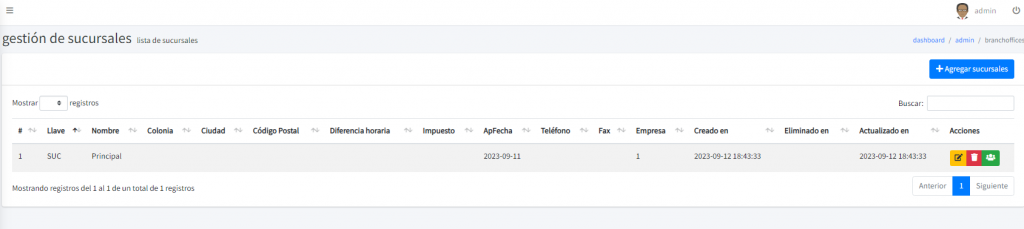
Creamos el archivo principal de la vista de sucursales app/views/branchoffice.php este archivo hará una inclusión a los modales de usuarios por sucursal y captura de sucursales
Bien primero que nada necesitamos crear la tabla en la base de datos, normalmente creamos la tabla directamente en la base de datos, pero como estamos trabajando en CodeIgniter 4 creamos el archivo de migración en app/Database/Migrations/2023-04-24060002_Products.php
Agregamos el archivo del controlador para las operaciones de validacion altas bajas y cambios en app/controllers/ProductsController.php
<?php

namespace App\Controllers;

use App\Controllers\BaseController;
use App\Models\ProductsModel;
use App\Models\LogModel;
use CodeIgniter\API\ResponseTrait;
use App\Models\CategoriasModel;
use App\Models\EmpresasModel;
use App\Models\QuotesDetailsModel;
use App\Models\SellsDetailsModel;
use App\Models\Tipos_movimientos_inventarioModel;

class ProductsController extends BaseController {

    use ResponseTrait;

    protected $log;
    protected $products;
    protected $empresa;
    protected $categorias;
    protected $sellsDetails;
    protected $quoteDetails;
    protected $tiposMovimientoInventario;

    public function __construct() {
        $this->products = new ProductsModel();
        $this->log = new LogModel();
        $this->categorias = new CategoriasModel();
        $this->empresa = new EmpresasModel();
        $this->sellsDetails = new SellsDetailsModel();
        $this->quoteDetails = new QuotesDetailsModel();
        $this->tiposMovimientoInventario = new Tipos_movimientos_inventarioModel();
        helper('menu');
    }

    public function index() {


        helper('auth');

        $idUser = user()->id;
        $titulos["empresas"] = $this->empresa->mdlEmpresasPorUsuario($idUser);

        if (count($titulos["empresas"]) == "0") {

            $empresasID[0] = "0";
        } else {

            $empresasID = array_column($titulos["empresas"], "id");
        }


        if ($this->request->isAJAX()) {
            $datos = $this->products->mdlProductos($empresasID);
            return \Hermawan\DataTables\DataTable::of($datos)->toJson(true);
        }

        $titulos["categorias"] = $this->categorias->select("*")->where("deleted_at", null)->asArray()->findAll();
        $titulos["title"] = lang('products.title');
        $titulos["subtitle"] = lang('products.subtitle');
        return view('products', $titulos);
    }

    public function getAllProducts($empresa) {


        helper('auth');

        $idUser = user()->id;
        $titulos["empresas"] = $this->empresa->mdlEmpresasPorUsuario($idUser);

        if (count($titulos["empresas"]) == "0") {

            $empresasID[0] = "0";
        } else {

            $empresasID = array_column($titulos["empresas"], "id");
        }


        if ($this->request->isAJAX()) {
            $datos = $this->products->mdlProductosEmpresa($empresasID, $empresa);
            return \Hermawan\DataTables\DataTable::of($datos)->toJson(true);
        }
    }

    public function getAllProductsInventory($empresa, $idStorage, $idTipoMovimiento) {


        helper('auth');

        $idUser = user()->id;
        $titulos["empresas"] = $this->empresa->mdlEmpresasPorUsuario($idUser);

        if (count($titulos["empresas"]) == "0") {

            $empresasID[0] = "0";
        } else {

            $empresasID = array_column($titulos["empresas"], "id");
        }


        //BUSCAMOS EL TIPO DE MOVIMIENTO SI ES ENTRADA O SALIDA
        $tiposMovimiento = $this->tiposMovimientoInventario->select("*")
                        ->wherein("idEmpresa", $empresasID)
                        ->where("id", $idTipoMovimiento)->first();

        if ($tiposMovimiento == null) {

            $datos = $this->products->mdlProductosEmpresaInventarioEntrada($empresasID, $empresa);
            return \Hermawan\DataTables\DataTable::of($datos)->toJson(true);
        }

        if ($tiposMovimiento["tipo"] == "ENT") {

            if ($this->request->isAJAX()) {
                $datos = $this->products->mdlProductosEmpresaInventarioEntrada($empresasID, $empresa);
                return \Hermawan\DataTables\DataTable::of($datos)->toJson(true);
            }
        }


        if ($tiposMovimiento["tipo"] == "SAL") {

            if ($this->request->isAJAX()) {
                $datos = $this->products->mdlProductosEmpresaInventarioSalida($empresasID, $empresa);
                return \Hermawan\DataTables\DataTable::of($datos)->toJson(true);
            }
        }


        $datos = $this->products->mdlProductosEmpresaInventarioEntrada($empresasID, $empresa);
        return \Hermawan\DataTables\DataTable::of($datos)->toJson(true);
    }

    /**
     * Get Unidad SAT via AJax
     */
    public function getUnidadSATAjax() {

        $request = service('request');
        $postData = $request->getPost();

        $response = array();

        // Read new token and assign in $response['token']
        $response['token'] = csrf_hash();

        if (!isset($postData['searchTerm'])) {
            // Fetch record

            $listUnidadesSAT = $this->catalogosSAT->clavesUnidades40()->searchByField("texto", "%$%", 100);
        } else {
            $searchTerm = $postData['searchTerm'];

            // Fetch record

            $listUnidadesSAT = $this->catalogosSAT->clavesUnidades40()->searchByField("texto", "%$searchTerm%", 100);
        }

        $data = array();
        foreach ($listUnidadesSAT as $unidadSAT => $value) {

            $data[] = array(
                "id" => $value->id(),
                "text" => $value->id() . ' ' . $value->texto(),
            );
        }

        $response['data'] = $data;

        return $this->response->setJSON($response);
    }

    /**
     * Get Unidad SAT via AJax
     */
    public function getProductosSATAjax() {

        $request = service('request');
        $postData = $request->getPost();

        $response = array();

        // Read new token and assign in $response['token']
        $response['token'] = csrf_hash();

        if (!isset($postData['searchTerm'])) {
            // Fetch record

            $listProducts = $this->catalogosSAT->productosServicios40()->searchByField("texto", "%$searchTerm%", 50);
        } else {
            $searchTerm = $postData['searchTerm'];

            // Fetch record

            $listProducts = $this->catalogosSAT->productosServicios40()->searchByField("texto", "%$searchTerm %", 50);
        }

        $data = array();
        foreach ($listProducts as $productosSAT => $value) {

            $data[] = array(
                "id" => $value->id(),
                "text" => $value->id() . ' ' . $value->texto(),
            );
        }

        $response['data'] = $data;

        return $this->response->setJSON($response);
    }

    /**
     * Get Products via AJax
     */
    public function getProductsAjaxSelect2() {

        $request = service('request');
        $postData = $request->getPost();

        $response = array();

        // Read new token and assign in $response['token']
        $response['token'] = csrf_hash();
        $products = new ProductsModel();
        $idEmpresa = $postData['idEmpresa'];

        if (!isset($postData['searchTerm'])) {
            // Fetch record

            $listProducts = $products->select('id,code,description')->where("deleted_at", null)
                    ->where('idEmpresa', $idEmpresa)
                    ->orderBy('id')
                    ->orderBy('code')
                    ->orderBy('description')
                    ->findAll(1000);
        } else {
            $searchTerm = $postData['searchTerm'];

            // Fetch record

            $listProducts = $products->select('id,code,description')->where("deleted_at", null)
                    ->where('idEmpresa', $idEmpresa)
                    ->groupStart()
                    ->like('description', $searchTerm)
                    ->orLike('id', $searchTerm)
                    ->orLike('code', $searchTerm)
                    ->groupEnd()
                    ->findAll(1000);
        }

        $data = array();
        $data[] = array(
            "id" => 0,
            "text" => "0 Todos Los Productos",
        );
        foreach ($listProducts as $product) {
            $data[] = array(
                "id" => $product['id'],
                "text" => $product['id'] . ' ' . $product['id'] . ' ' . $product['code'] . ' ' . $product['description'],
            );
        }

        $response['data'] = $data;

        return $this->response->setJSON($response);
    }

    /**
     * Read Products
     */
    public function getProducts() {

        helper('auth');

        $idUser = user()->id;
        $titulos["empresas"] = $this->empresa->mdlEmpresasPorUsuario($idUser);

        if (count($titulos["empresas"]) == "0") {

            $empresasID[0] = "0";
        } else {

            $empresasID = array_column($titulos["empresas"], "id");
        }
        $idProducts = $this->request->getPost("idProducts");

        $datosProducts = $this->products->mdlGetProductoEmpresa($empresasID, $idProducts);

        echo json_encode($datosProducts);
    }

    /**
     * Save or update Products
     */
    public function save() {
        helper('auth');
        $userName = user()->username;
        $idUser = user()->id;
        $datos = $this->request->getPost();

        var_dump($datos);
        $imagenProducto = $this->request->getFile("imagenProducto");
        $datos["routeImage"] = "";
        if ($imagenProducto) {

            if ($imagenProducto->getClientExtension() <> "png") {

                return lang("empresas.pngFileExtensionIncorrect");
            }
            $datos["routeImage"] = $imagenProducto->getRandomName();
        }


        if ($datos["idProducts"] == 0) {
            try {
                if ($this->products->save($datos) === false) {
                    $errores = $this->products->errors();
                    foreach ($errores as $field => $error) {
                        echo $error . " ";
                    }
                    return;
                }
                $dateLog["description"] = lang("vehicles.logDescription") . json_encode($datos);
                $dateLog["user"] = $userName;
                $this->log->save($dateLog);

                if ($imagenProducto <> null) {
                    $imagenProducto->move("images/products", $datos["routeImage"]);
                }

                echo "Guardado Correctamente";
            } catch (\PHPUnit\Framework\Exception $ex) {
                echo "Error al guardar " . $ex->getMessage();
            }
        } else {

            $dataPrevious = $this->products->find($datos["idProducts"]);

            if ($this->products->update($datos["idProducts"], $datos) == false) {
                $errores = $this->products->errors();
                foreach ($errores as $field => $error) {
                    echo $error . " ";
                }
                return;
            } else {
                $dateLog["description"] = lang("products.logUpdated") . json_encode($datos);
                $dateLog["user"] = $userName;
                $this->log->save($dateLog);

                if ($imagenProducto <> null) {

                    if (file_exists("images/products/" . $dataPrevious["routeImage"])) {
                        unlink("images/products/" . $dataPrevious["routeImage"]);
                    }
                    $imagenProducto->move("images/products", $datos["routeImage"]);
                }


                echo "Actualizado Correctamente";
                return;
            }
        }
        return;
    }

    /**
     * Delete Products
     * @param type $id
     * @return type
     */
    public function delete($id) {


        if ($this->sellsDetails->select("id")->where("idProduct", $id)->countAllResults() > 0) {

            $this->products->db->transRollback();
            return $this->failValidationError("No se puede borrar ya que hay ventas con este producto");
        }

        if ($this->quoteDetails->select("id")->where("idProduct", $id)->countAllResults() > 0) {

            $this->products->db->transRollback();
            return $this->failValidationError("No se puede borrar ya que hay cotizaciones con este producto");
        }

        $infoProducts = $this->products->find($id);
        helper('auth');
        $userName = user()->username;
        if (!$found = $this->products->delete($id)) {

            $this->products->db->transRollback();
            return $this->failNotFound(lang('products.msg.msg_get_fail'));
        }

        if ($infoProducts["routeImage"] != "") {

            if (file_exists("images/products/" . $infoProducts["routeImage"])) {

                unlink("images/products/" . $infoProducts["routeImage"]);
            }
        }


        $this->products->purgeDeleted();
        $logData["description"] = lang("products.logDeleted") . json_encode($infoProducts);
        $logData["user"] = $userName;
        $this->log->save($logData);
        $this->products->db->transCommit();

        return $this->respondDeleted($found, lang('products.msg_delete'));
    }

    /**
     * Get Vehiculos via AJax
     */
    public function getProductsAjax() {

        $request = service('request');
        $postData = $request->getPost();

        $response = array();

        // Read new token and assign in $response['token']
        $response['token'] = csrf_hash();
        $custumers = new VehiculosModel();
        $idEmpresa = $postData['idEmpresa'];

        if (!isset($postData['searchTerm'])) {
            // Fetch record

            $listProducts = $products->select('id,description')->where("deleted_at", null)
                    ->where('idEmpresa', $idEmpresa)
                    ->orderBy('id')
                    ->orderBy('descripcion')
                    ->findAll(1000);
        } else {
            $searchTerm = $postData['searchTerm'];

            // Fetch record

            $listProducts = $products->select('id,description')->where("deleted_at", null)
                    ->where('idEmpresa', $idEmpresa)
                    ->groupStart()
                    ->like('descripcion', $searchTerm)
                    ->orLike('id', $searchTerm)
                    ->groupEnd()
                    ->findAll(1000);
        }

        $data = array();
        foreach ($listProducts as $product) {
            $data[] = array(
                "id" => $custumers['id'],
                "text" => $custumers['id'] . ' ' . $product['description'],
            );
        }

        $response['data'] = $data;

        return $this->response->setJSON($response);
    }

}
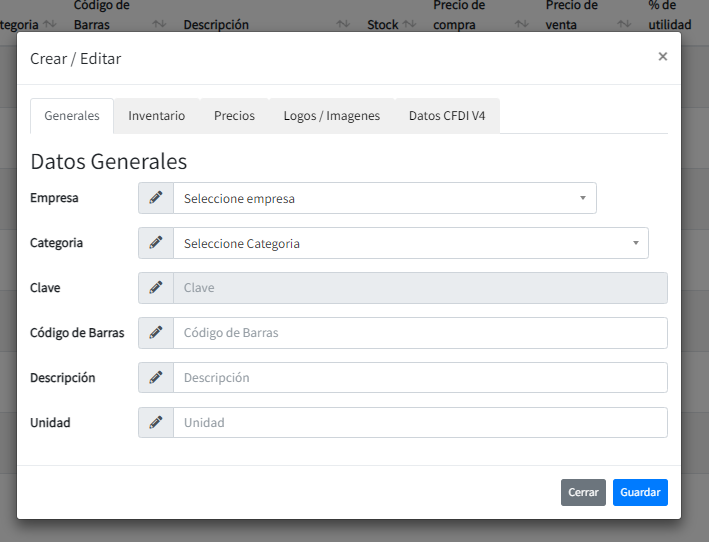
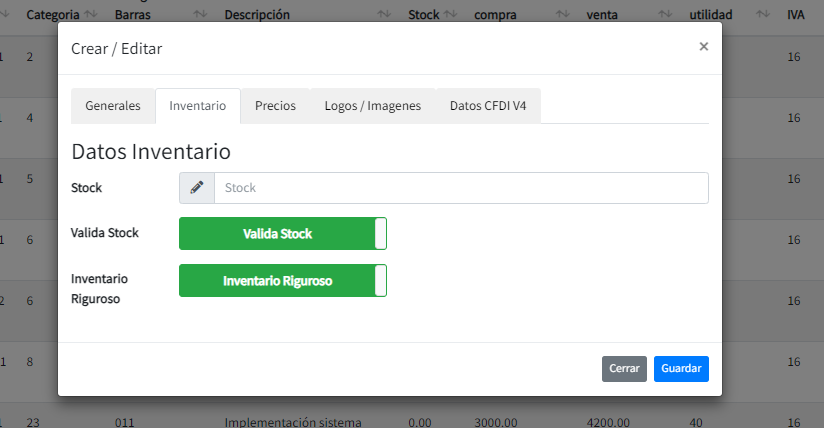
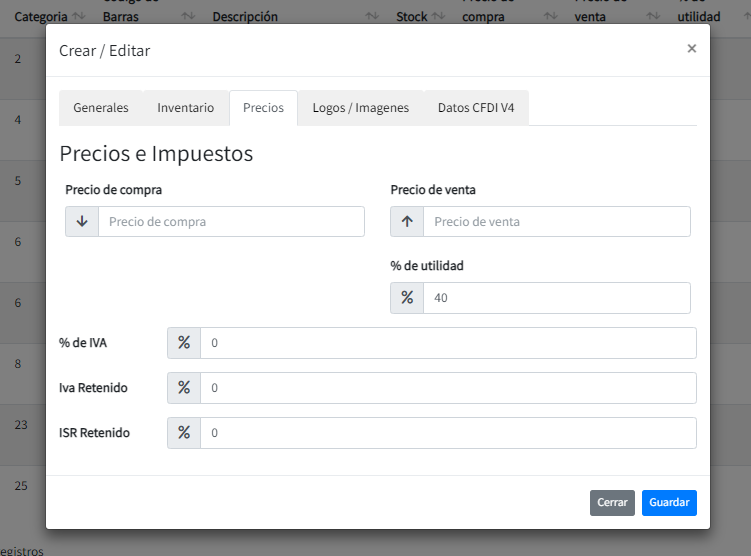
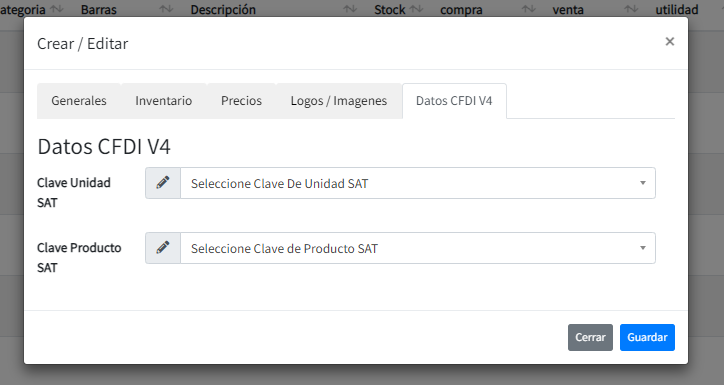
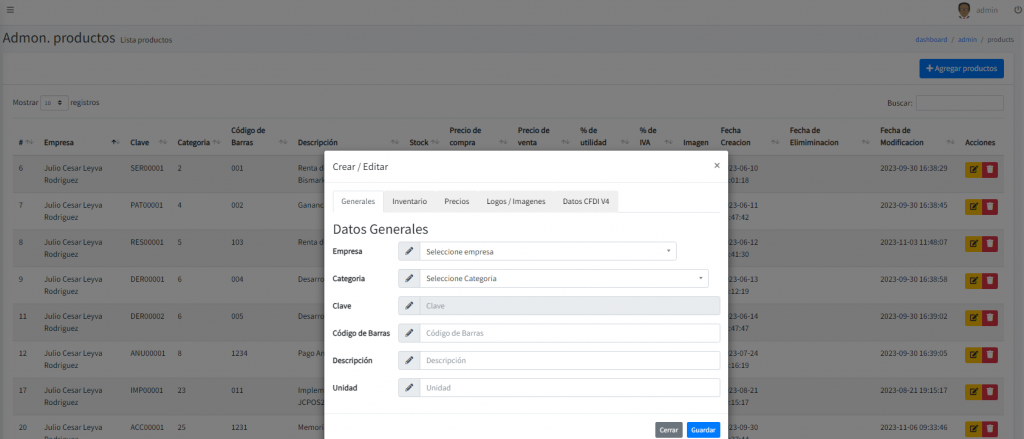
Ahora creamos la interfaz es decir la vista, para ello tendremos el archivo principal app/views/products.php y este incluirá los archivos secundarios, una forma que a mi parecer se organiza mejor para no tener todo en un solo archivo.
En el diseño estaran los bloques separados en pestañas “TABS”
Es de vital importancia tener los catálogos en una base de datos para de esta manera poder hacer las facturas/complementos, y también mantenerlo actualizado
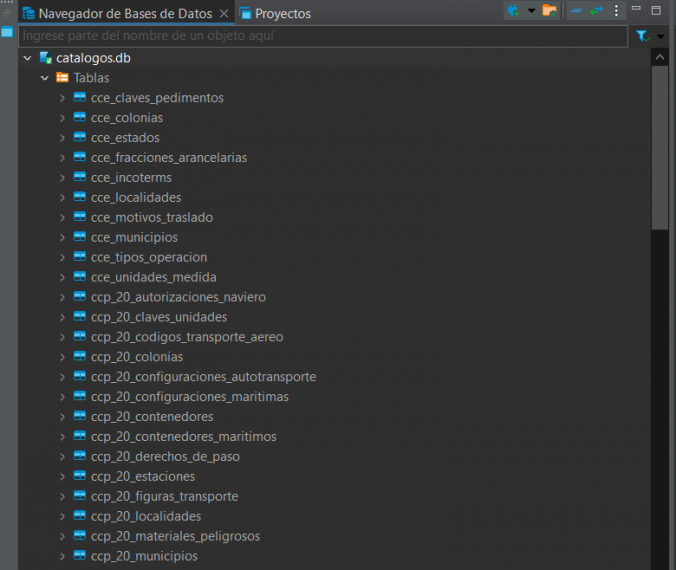
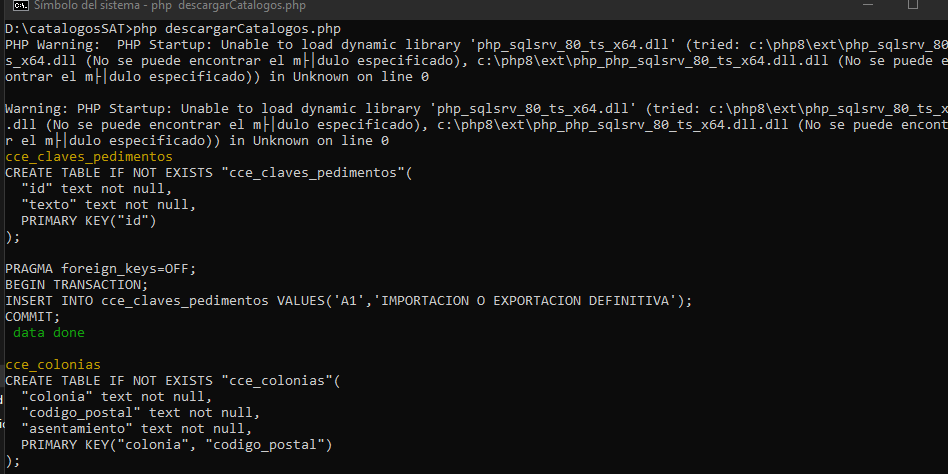
Para ello se ha hecho este script para descargar en una base de datos SQLite
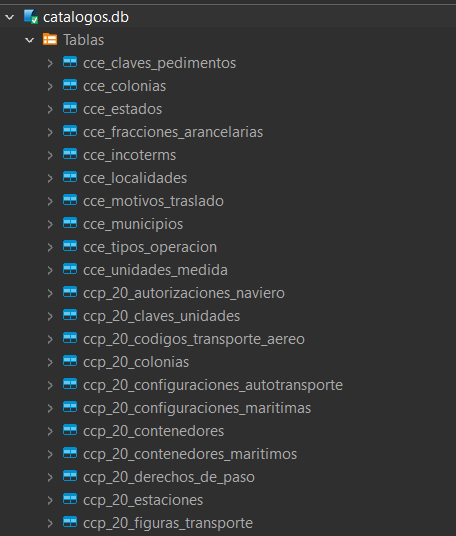
Se reviso y descarga todo lo necesario como por ejemplo códigos postales, clave de unidad, clave de producto / servicio, catálogos de la carta porte 3.0, catálogos de nomina, monedas, usos de CFDI , paises, monedas.
Para crear el archivo de base de datos solo creamos el siguiente archivo
Usamos cookies en nuestro sitio web para brindarle la experiencia más relevante recordando sus preferencias y visitas repetidas. Al hacer clic en "Aceptar", acepta el uso de TODAS las cookies.
This website uses cookies to improve your experience while you navigate through the website. Out of these cookies, the cookies that are categorized as necessary are stored on your browser as they are essential for the working of basic functionalities of the website. We also use third-party cookies that help us analyze and understand how you use this website. These cookies will be stored in your browser only with your consent. You also have the option to opt-out of these cookies. But opting out of some of these cookies may have an effect on your browsing experience.
Necessary cookies are absolutely essential for the website to function properly. This category only includes cookies that ensures basic functionalities and security features of the website. These cookies do not store any personal information.
Any cookies that may not be particularly necessary for the website to function and is used specifically to collect user personal data via analytics, ads, other embedded contents are termed as non-necessary cookies. It is mandatory to procure user consent prior to running these cookies on your website.