Guía completa + tutorial de instalación en Linux Mint 22.1
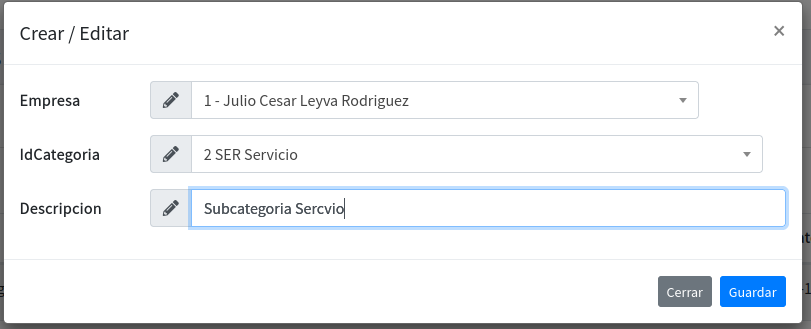
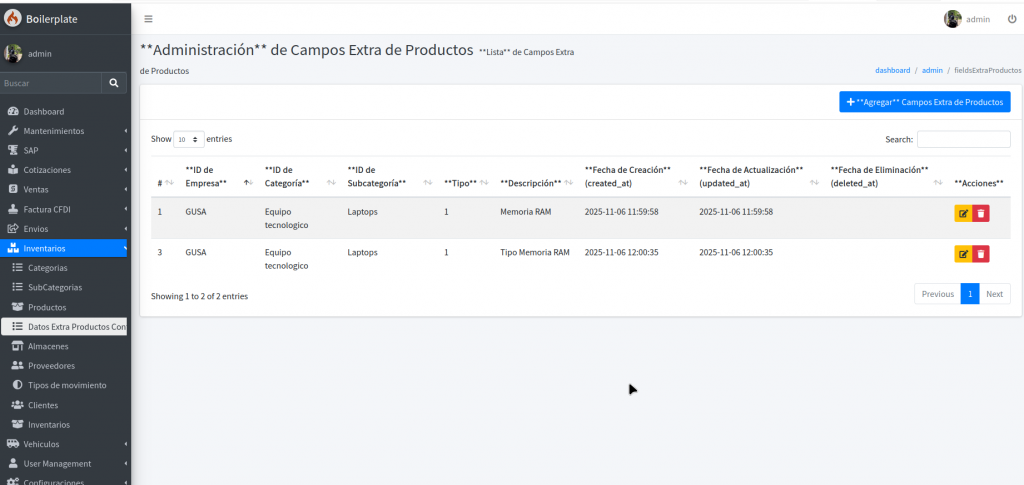
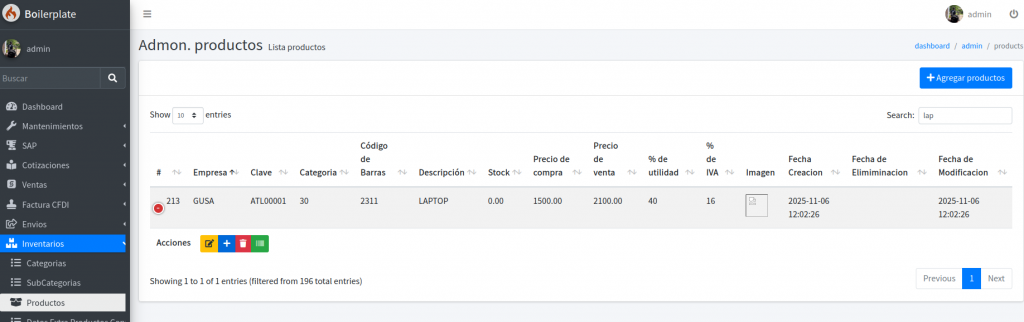
Flameshot se ha convertido en una de las aplicaciones más populares para realizar capturas de pantalla en Linux. Su éxito se debe a su combinación de simplicidad, potencia y herramientas de edición integradas, que lo hacen comparable — e incluso superior — a alternativas como Lightshot en Windows.
A diferencia de muchas aplicaciones tradicionales que solo permiten capturar imágenes, Flameshot integra un editor en vivo, permitiendo señalar, remarcar, difuminar o anotar directamente en la captura antes de guardarla.
En esta guía conocerás qué es Flameshot, sus principales características y cómo puedes instalarlo fácilmente en Linux Mint 22.1.
¿Qué es Flameshot?
Flameshot es una herramienta de captura de pantalla libre, gratuita y multiplataforma. Está desarrollada en Qt, por lo que funciona rápido y tiene un diseño moderno, sin complicaciones.
A diferencia del capturador básico de Mint o GNOME Screenshot, Flameshot se destaca porque:
- ✏️ Permite editar la captura en el momento, sin abrir programas externos.
- 🔒 Incluye herramientas de difuminado para datos privados.
- 📌 Añade flechas, cuadros, texto, líneas y resaltado.
- 🚀 Se activa con un atajo del teclado, perfecto para capturas rápidas.
- ☁️ Puede subir capturas a Imgur directamente.
- ⚙️ Es altamente configurable: colores, atajos, tamaño de pincel, etc.
Por todo esto, Flameshot es la alternativa más sólida a Lightshot en Linux.
Principales características
Edición en vivo
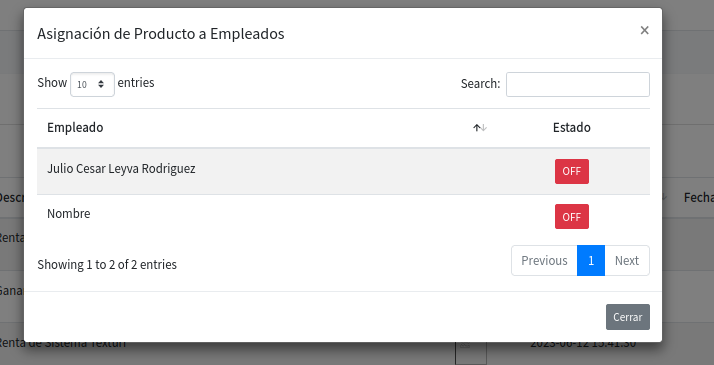
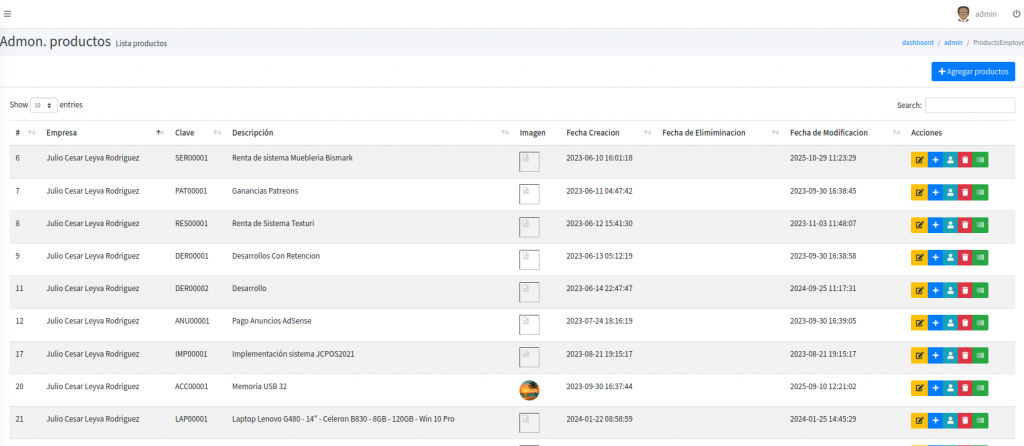
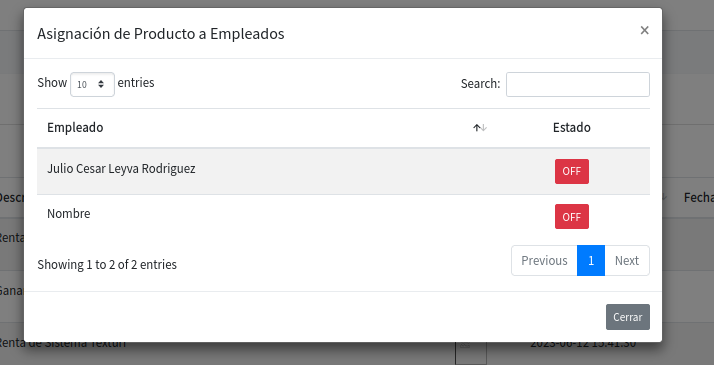
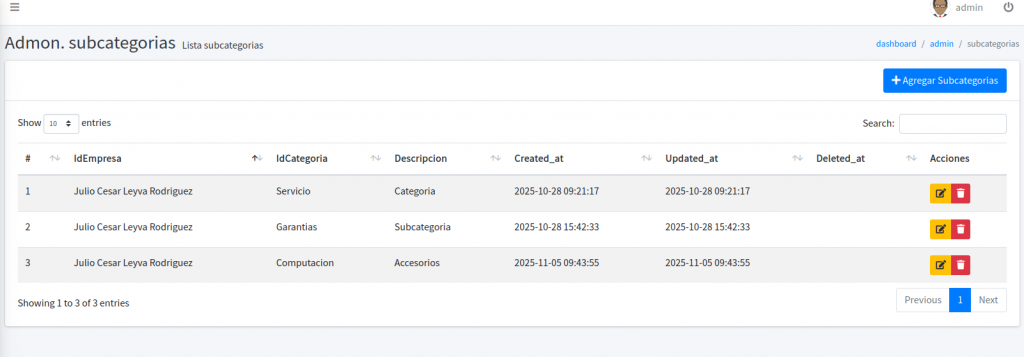
Cuando capturas una parte de la pantalla, apareces directamente dentro del editor. Puedes dibujar, agregar flechas, texto, círculos, resaltar o pixelar.
Captura inteligente
Permite seleccionar exactamente el área que deseas capturar con zoom y guías para precisión milimétrica.
Subir a Imgur
Ideal para compartir capturas rápidamente con amigos, compañeros o clientes.
Personalización completa
Puedes ajustar colores, tamaños de herramientas, teclas, comportamiento del botón derecho, etc.
Compatible con cualquier escritorio
Funciona en Cinnamon, Mate, XFCE, GNOME y KDE.
Cómo instalar Flameshot en Linux Mint 22.1
Existen dos formas fáciles de instalarlo. Te explico ambas.
Método 1: Instalación desde APT (recomendado)
Linux Mint 22.1 permite instalar Flameshot automáticamente desde los repositorios oficiales.
sudo apt update
sudo apt install flameshot
Eso es todo. Con esto ya tendrás Flameshot funcionando.
Método 2: Última versión desde AppImage (opcional)
Si quieres la versión más reciente sin esperar a que Mint actualice su repositorio:
- Descarga la AppImage desde la página oficial: https://flameshot.org
- Dale permisos de ejecución:
chmod +x Flameshot-*.AppImage
- Ejecuta:
./Flameshot-*.AppImage
No necesitas instalar nada más.
Configurar Flameshot como capturador predeterminado (reemplazar Impr Pant)
Linux Mint permite cambiar el comando que ejecuta la tecla ImprPant.
- Abre: Menú → Configuración del Sistema → Teclado
- Ve a la pestaña: Atajos personalizados
- Crea un nuevo atajo:
- Nombre: Flameshot GUI
- Comando:
flameshot gui
- Asigna la tecla Impr Pant o la combinación que prefieras.
Listo: ahora cada vez que presiones ImprPant, se abrirá Flameshot.
Cómo usar Flameshot (guía rápida)
Cuando presionas Impr Pant (o ejecutas flameshot gui):
- La pantalla se oscurecerá.
- Selecciona el área que quieres capturar.
- Te aparecerán las herramientas del lado izquierdo o superior.
- Puedes dibujar flechas, escribir texto, resaltar, pixelar o encerrar áreas.
- Cuando termines, guarda con Ctrl + S o copia al portapapeles con Ctrl + C.
Conclusión
Si buscas una herramienta profesional, rápida y fácil de usar para capturas de pantalla en Linux, Flameshot es probablemente la mejor opción disponible. Su capacidad de edición instantánea, su integración con atajos y su diseño intuitivo lo convierten en un reemplazo ideal de herramientas como Lightshot.
Si necesitas ayuda extra, puedo explicarte cómo:
- Configurar la tecla Impr Pant automáticamente.
- Crear un lanzador en la barra.
- Hacer que Flameshot inicie al arrancar el sistema.
- Compararlo con alternativas como Ksnip o Shutter.
Flameshot: la herramienta de capturas de pantalla más potente para Linux
Guía completa + tutorial de instalación en Linux Mint 22.1
Flameshot se ha convertido en una de las aplicaciones más populares para realizar capturas de pantalla en Linux. Su éxito se debe a su combinación de simplicidad, potencia y herramientas de edición integradas, que lo hacen comparable — e incluso superior — a alternativas como Lightshot en Windows.
A diferencia de muchas aplicaciones tradicionales que solo permiten capturar imágenes, Flameshot integra un editor en vivo, permitiendo señalar, remarcar, difuminar o anotar directamente en la captura antes de guardarla.
En esta guía conocerás qué es Flameshot, sus principales características y cómo puedes instalarlo fácilmente en Linux Mint 22.1.
¿Qué es Flameshot?
Flameshot es una herramienta de captura de pantalla libre, gratuita y multiplataforma. Está desarrollada en Qt, por lo que funciona rápido y tiene un diseño moderno, sin complicaciones.
A diferencia del capturador básico de Mint o GNOME Screenshot, Flameshot se destaca porque:
- ✏️ Permite editar la captura en el momento, sin abrir programas externos.
- 🔒 Incluye herramientas de difuminado para datos privados.
- 📌 Añade flechas, cuadros, texto, líneas y resaltado.
- 🚀 Se activa con un atajo del teclado, perfecto para capturas rápidas.
- ☁️ Puede subir capturas a Imgur directamente.
- ⚙️ Es altamente configurable: colores, atajos, tamaño de pincel, etc.
Por todo esto, Flameshot es la alternativa más sólida a Lightshot en Linux.
Principales características
Edición en vivo
Cuando capturas una parte de la pantalla, apareces directamente dentro del editor. Puedes dibujar, agregar flechas, texto, círculos, resaltar o pixelar.
Captura inteligente
Permite seleccionar exactamente el área que deseas capturar con zoom y guías para precisión milimétrica.
Subir a Imgur
Ideal para compartir capturas rápidamente con amigos, compañeros o clientes.
Personalización completa
Puedes ajustar colores, tamaños de herramientas, teclas, comportamiento del botón derecho, etc.
Compatible con cualquier escritorio
Funciona en Cinnamon, Mate, XFCE, GNOME y KDE.
Cómo instalar Flameshot en Linux Mint 22.1
Existen dos formas fáciles de instalarlo. Te explico ambas.
Método 1: Instalación desde APT (recomendado)
Linux Mint 22.1 permite instalar Flameshot automáticamente desde los repositorios oficiales.
sudo apt update
sudo apt install flameshot
Eso es todo. Con esto ya tendrás Flameshot funcionando.
Método 2: Última versión desde AppImage (opcional)
Si quieres la versión más reciente sin esperar a que Mint actualice su repositorio:
- Descarga la AppImage desde la página oficial: https://flameshot.org
- Dale permisos de ejecución:
chmod +x Flameshot-*.AppImage
- Ejecuta:
./Flameshot-*.AppImage
No necesitas instalar nada más.
Configurar Flameshot como capturador predeterminado (reemplazar Impr Pant)
Linux Mint permite cambiar el comando que ejecuta la tecla ImprPant.
- Abre: Menú → Configuración del Sistema → Teclado
- Ve a la pestaña: Atajos personalizados
- Crea un nuevo atajo:
- Nombre: Flameshot GUI
- Comando:
flameshot gui
- Asigna la tecla Impr Pant o la combinación que prefieras.
Listo: ahora cada vez que presiones ImprPant, se abrirá Flameshot.
Cómo usar Flameshot (guía rápida)
Cuando presionas Impr Pant (o ejecutas flameshot gui):
- La pantalla se oscurecerá.
- Selecciona el área que quieres capturar.
- Te aparecerán las herramientas del lado izquierdo o superior.
- Puedes dibujar flechas, escribir texto, resaltar, pixelar o encerrar áreas.
- Cuando termines, guarda con Ctrl + S o copia al portapapeles con Ctrl + C.
Conclusión
Si buscas una herramienta profesional, rápida y fácil de usar para capturas de pantalla en Linux, Flameshot es probablemente la mejor opción disponible. Su capacidad de edición instantánea, su integración con atajos y su diseño intuitivo lo convierten en un reemplazo ideal de herramientas como Lightshot.
Si necesitas ayuda extra, puedo explicarte cómo:
- Configurar la tecla Impr Pant automáticamente.
- Crear un lanzador en la barra.
- Hacer que Flameshot inicie al arrancar el sistema.
- Compararlo con alternativas como Ksnip o Shutter.