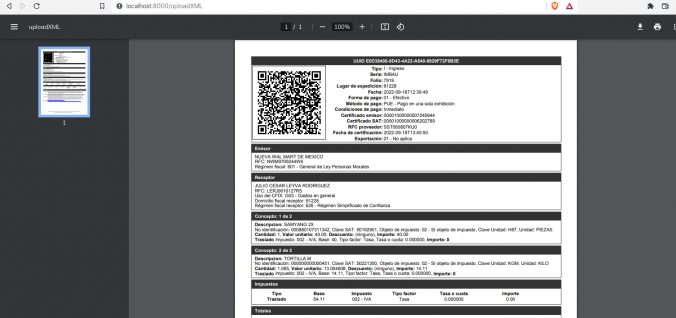
En este pequeño tutorial vamos a mostrar como crear rápidamente un conversor XML a PDF de las facturas electrónicas Mexicanas
Requisitos
- Tener instalado la versión mas reciente de Composer
- Conocimiento básico de PHP y Programación
- Ganas de aprender
Paso uno creamos el proyecto en CodeIgniter 4
composer create-project codeigniter4/appstarter convertidorXMLPDF
Actualizamos
composer update
Instalamos de composer el paquete que convierte el xml PDF
composer require phpcfdi/cfditopdf
creamos el archivo FileUpload.php en controladores
<?php
namespace App\Controllers;
// use App\Models\FormModel;
use CodeIgniter\Controller;
class FileUpload extends Controller
{
    public function index()
    {
        return view('home');
    }
    function upload() {
        helper(['form', 'url','filesystem']);


            $xml = $this->request->getFile('file');
           /* $img->move(WRITEPATH . 'uploads');

            $data = [
               'name' =>  $img->getName(),
               'type'  => $img->getClientMimeType()
            ];

            $save = $db->insert($data);
            print_r('File has successfully uploaded');     */


         //  echo $_FILES['file']['tmp_name'];
            $string = file_get_contents($_FILES['file']['tmp_name']);


            // clean cfdi
            $xml = \PhpCfdi\CfdiCleaner\Cleaner::staticClean($string);


            // create the main node structure
            $comprobante = \CfdiUtils\Nodes\XmlNodeUtils::nodeFromXmlString($xml);

            // create the CfdiData object, it contains all the required information
            $cfdiData = (new \PhpCfdi\CfdiToPdf\CfdiDataBuilder())
                ->build($comprobante);

            // create the converter
            $converter = new \PhpCfdi\CfdiToPdf\Converter(
                new \PhpCfdi\CfdiToPdf\Builders\Html2PdfBuilder()
            );

            // create the invoice as output.pdf
            $converter->createPdfAs($cfdiData,  'output.pdf');

                $filename = WRITEPATH . 'uploads\output.pdf';

                echo '
                <script type="text/javascript">
                    window.open("/output.pdf" , "_blank");
                  </script>';


               return view('welcome_message');


        }


}
*Agregamos el formulario en las vistas en este caso al archivo welcome_message.php
<!DOCTYPE html>
<html lang="en">
<head>
<meta charset="UTF-8">
<title>Conversor CFDI!</title>
<meta name="description" content="Pequeño y poderoso conversor de CFDI XML a PDF hecho en CodeIgnter">
<meta name="keywords" content="CFDI, CFDI 4.0, CFDI 3.3, Representación Impresa, CodeIgniter, Factura Electrónica"/>
<meta name="viewport" content="width=device-width, initial-scale=1.0">
<link rel="shortcut icon" type="image/png" href="/favicon.ico"/>
<!-- STYLES -->
<style {csp-style-nonce}>
* {
transition: background-color 300ms ease, color 300ms ease;
}
*:focus {
background-color: rgba(221, 72, 20, .2);
outline: none;
}
html, body {
color: rgba(33, 37, 41, 1);
font-family: -apple-system, BlinkMacSystemFont, "Segoe UI", Helvetica, Arial, sans-serif, "Apple Color Emoji", "Segoe UI Emoji";
font-size: 16px;
margin: 0;
padding: 0;
-webkit-font-smoothing: antialiased;
-moz-osx-font-smoothing: grayscale;
text-rendering: optimizeLegibility;
}
header {
background-color: rgba(247, 248, 249, 1);
padding: .4rem 0 0;
}
.menu {
padding: .4rem 2rem;
}
header ul {
border-bottom: 1px solid rgba(242, 242, 242, 1);
list-style-type: none;
margin: 0;
overflow: hidden;
padding: 0;
text-align: right;
}
header li {
display: inline-block;
}
header li a {
border-radius: 5px;
color: rgba(0, 0, 0, .5);
display: block;
height: 44px;
text-decoration: none;
}
header li.menu-item a {
border-radius: 5px;
margin: 5px 0;
height: 38px;
line-height: 36px;
padding: .4rem .65rem;
text-align: center;
}
header li.menu-item a:hover,
header li.menu-item a:focus {
background-color: rgba(221, 72, 20, .2);
color: rgba(221, 72, 20, 1);
}
header .logo {
float: left;
height: 44px;
padding: .4rem .5rem;
}
header .menu-toggle {
display: none;
float: right;
font-size: 2rem;
font-weight: bold;
}
header .menu-toggle button {
background-color: rgba(221, 72, 20, .6);
border: none;
border-radius: 3px;
color: rgba(255, 255, 255, 1);
cursor: pointer;
font: inherit;
font-size: 1.3rem;
height: 36px;
padding: 0;
margin: 11px 0;
overflow: visible;
width: 40px;
}
header .menu-toggle button:hover,
header .menu-toggle button:focus {
background-color: rgba(221, 72, 20, .8);
color: rgba(255, 255, 255, .8);
}
header .heroe {
margin: 0 auto;
max-width: 1100px;
padding: 1rem 1.75rem 1.75rem 1.75rem;
}
header .heroe h1 {
font-size: 2.5rem;
font-weight: 500;
}
header .heroe h2 {
font-size: 1.5rem;
font-weight: 300;
}
section {
margin: 0 auto;
max-width: 1100px;
padding: 2.5rem 1.75rem 3.5rem 1.75rem;
}
section h1 {
margin-bottom: 2.5rem;
}
section h2 {
font-size: 120%;
line-height: 2.5rem;
padding-top: 1.5rem;
}
section pre {
background-color: rgba(247, 248, 249, 1);
border: 1px solid rgba(242, 242, 242, 1);
display: block;
font-size: .9rem;
margin: 2rem 0;
padding: 1rem 1.5rem;
white-space: pre-wrap;
word-break: break-all;
}
section code {
display: block;
}
section a {
color: rgba(221, 72, 20, 1);
}
section svg {
margin-bottom: -5px;
margin-right: 5px;
width: 25px;
}
.further {
background-color: rgba(247, 248, 249, 1);
border-bottom: 1px solid rgba(242, 242, 242, 1);
border-top: 1px solid rgba(242, 242, 242, 1);
}
.further h2:first-of-type {
padding-top: 0;
}
footer {
background-color: rgba(221, 72, 20, .8);
text-align: center;
}
footer .environment {
color: rgba(255, 255, 255, 1);
padding: 2rem 1.75rem;
}
footer .copyrights {
background-color: rgba(62, 62, 62, 1);
color: rgba(200, 200, 200, 1);
padding: .25rem 1.75rem;
}
@media (max-width: 629px) {
header ul {
padding: 0;
}
header .menu-toggle {
padding: 0 1rem;
}
header .menu-item {
background-color: rgba(244, 245, 246, 1);
border-top: 1px solid rgba(242, 242, 242, 1);
margin: 0 15px;
width: calc(100% - 30px);
}
header .menu-toggle {
display: block;
}
header .hidden {
display: none;
}
header li.menu-item a {
background-color: rgba(221, 72, 20, .1);
}
header li.menu-item a:hover,
header li.menu-item a:focus {
background-color: rgba(221, 72, 20, .7);
color: rgba(255, 255, 255, .8);
}
}
</style>
</head>
<body>
<!-- HEADER: MENU + HEROE SECTION -->
<header>
<div class="menu">
<ul>
<li class="logo">
<a href="https://cesarsystems.com.mx/" target="_blank">
<img src="<?php echo base_url();?>/logo.png"
aria-label="Visita mi pagina oficial para mas programas y utilidades!"/></img>
</a>
</li>
<li class="menu-toggle">
<button onclick="toggleMenu();">☰</button>
</li>
<li class="menu-item hidden"><a href="#">Inicio</a></li>
<li class="menu-item hidden"><a href="https://cesarsystems.com.mx/" target="_blank">Descargas</a>
</li>
<li class="menu-item hidden"><a href="https://www.youtube.com/c/rasec555" target="_blank">Comunidad</a></li>
<li class="menu-item hidden"><a
href="https://patreon.com/user?u=74078772&utm_medium=clipboard_copy&utm_source=copyLink&utm_campaign=creatorshare_creator" target="_blank">Patrocinar</a>
</li>
</ul>
</div>
<div class="heroe">
<h1>Bienvenido a Conversor XML A PDF V2</h1>
<h2>Un simple software para convertir los CFDI XML a PDF</h2>
</div>
</header>
<!-- CONTENT -->
<section>
<h1>Acerca de este programa</h1>
<p>Este programa toma los archivos XML de la factura 3.3 o 4.0 para convertirlos a una representación generica impresa de un Comprobante Fiscal Digital</p>
<p>Para convertir el XML a PDF puede arrastrar el archivo XML en el Boton llamado "Seleccionar archivo" </p>
<p>En caso de que no salga el PDF asegurate de no tener bloqueado el popup o desbloquealo para esta pagina ya que el pdf saldra en el popup" </p>
<form method="post" action="<?php echo base_url('FileUpload/upload'); ?>" enctype="multipart/form-data">
<div class="form-group">
<label>Seleccione el archivo XML </label>
<input type="file" name="file" id="file" accept=".xml" class="form-control">
</div>
<div class="form-group">
<button type="submit" class="btn btn-danger">Generar PDF</button>
</div>
</form>
</section>
<div class="further">
<section>
<h1>¡Ir por más!</h1>
<h2>
<svg xmlns='http://www.w3.org/2000/svg' viewBox='0 0 512 512'><rect x='32' y='96' width='64' height='368' rx='16' ry='16' style='fill:none;stroke:#000;stroke-linejoin:round;stroke-width:32px'/><line x1='112' y1='224' x2='240' y2='224' style='fill:none;stroke:#000;stroke-linecap:round;stroke-linejoin:round;stroke-width:32px'/><line x1='112' y1='400' x2='240' y2='400' style='fill:none;stroke:#000;stroke-linecap:round;stroke-linejoin:round;stroke-width:32px'/><rect x='112' y='160' width='128' height='304' rx='16' ry='16' style='fill:none;stroke:#000;stroke-linejoin:round;stroke-width:32px'/><rect x='256' y='48' width='96' height='416' rx='16' ry='16' style='fill:none;stroke:#000;stroke-linejoin:round;stroke-width:32px'/><path d='M422.46,96.11l-40.4,4.25c-11.12,1.17-19.18,11.57-17.93,23.1l34.92,321.59c1.26,11.53,11.37,20,22.49,18.84l40.4-4.25c11.12-1.17,19.18-11.57,17.93-23.1L445,115C443.69,103.42,433.58,94.94,422.46,96.11Z' style='fill:none;stroke:#000;stroke-linejoin:round;stroke-width:32px'/></svg>
Descargas y tutoriales
</h2>
<p>Puedes encontrar mas aplicativos, manuales y tutoriales en la siguiente pagina <a href="https://cesarsystems.com.mx/"
target="_blank">Pagina Principal</a> !</p>
<h2>
<svg xmlns='http://www.w3.org/2000/svg' viewBox='0 0 512 512'><path d='M431,320.6c-1-3.6,1.2-8.6,3.3-12.2a33.68,33.68,0,0,1,2.1-3.1A162,162,0,0,0,464,215c.3-92.2-77.5-167-173.7-167C206.4,48,136.4,105.1,120,180.9a160.7,160.7,0,0,0-3.7,34.2c0,92.3,74.8,169.1,171,169.1,15.3,0,35.9-4.6,47.2-7.7s22.5-7.2,25.4-8.3a26.44,26.44,0,0,1,9.3-1.7,26,26,0,0,1,10.1,2L436,388.6a13.52,13.52,0,0,0,3.9,1,8,8,0,0,0,8-8,12.85,12.85,0,0,0-.5-2.7Z' style='fill:none;stroke:#000;stroke-linecap:round;stroke-miterlimit:10;stroke-width:32px'/><path d='M66.46,232a146.23,146.23,0,0,0,6.39,152.67c2.31,3.49,3.61,6.19,3.21,8s-11.93,61.87-11.93,61.87a8,8,0,0,0,2.71,7.68A8.17,8.17,0,0,0,72,464a7.26,7.26,0,0,0,2.91-.6l56.21-22a15.7,15.7,0,0,1,12,.2c18.94,7.38,39.88,12,60.83,12A159.21,159.21,0,0,0,284,432.11' style='fill:none;stroke:#000;stroke-linecap:round;stroke-miterlimit:10;stroke-width:32px'/></svg>
Grupos
</h2>
<p>Puede seguirnos en los siguientes grupos y redes sociales como <a href="https://www.youtube.com/c/rasec555"
target="_blank">Canal de youtube </a>,
<a href="https://t.me/CesarSystems"
target="_blank">Canal de Telegram</a> ,
<a href="https://twitter.com/JulioLeyvaR"
target="_blank">Twitter</a> ,
<a href="https://odysee.com/@JulioCesarLeyvaRodriguez:9"
target="_blank">Odysee</a> y
<a href="https://www.facebook.com/rasec555/"
target="_blank">Facebook</a>
</p>
<h2>
<svg xmlns='http://www.w3.org/2000/svg' viewBox='0 0 512 512'><line x1='176' y1='48' x2='336' y2='48' style='fill:none;stroke:#000;stroke-linecap:round;stroke-miterlimit:10;stroke-width:32px'/><line x1='118' y1='304' x2='394' y2='304' style='fill:none;stroke:#000;stroke-linecap:round;stroke-miterlimit:10;stroke-width:32px'/><path d='M208,48v93.48a64.09,64.09,0,0,1-9.88,34.18L73.21,373.49C48.4,412.78,76.63,464,123.08,464H388.92c46.45,0,74.68-51.22,49.87-90.51L313.87,175.66A64.09,64.09,0,0,1,304,141.48V48' style='fill:none;stroke:#000;stroke-linecap:round;stroke-miterlimit:10;stroke-width:32px'/></svg>
Patrocinar
</h2>
<p>Puedes apoyar nuestros proyectos en Patreon y obtendras acceso exclusivo a los fuentes mas recientes
<a href="https://patreon.com/user?u=74078772&utm_medium=clipboard_copy&utm_source=copyLink&utm_campaign=creatorshare_creator" target="_blank">
Unete</a> </p>
</section>
</div>
<!-- FOOTER: DEBUG INFO + COPYRIGHTS -->
<footer>
<div class="environment">
<p>Tiempo de Renderizado {elapsed_time} seconds</p>
</div>
<div class="copyrights">
<p>© <?= date('Y') ?> Conversor XML a PDF es un proyecto de código abierto lanzado con la licencia MIT
open source licence.</p>
</div>
</footer>
<!-- SCRIPTS -->
<script>
function toggleMenu() {
var menuItems = document.getElementsByClassName('menu-item');
for (var i = 0; i < menuItems.length; i++) {
var menuItem = menuItems[i];
menuItem.classList.toggle("hidden");
}
}
</script>
<!-- -->
</body>
</html>
Y por último agregamos esto en las rutas
$routes->get('/', 'FileUpload::index');
$routes->match(['get', 'post'], 'FileUpload/upload', 'FileUpload::upload');
y listo pueden ver un ejemplo de como quedo en el siguiente enlace https://xml2pdf.cesarsystems.com.mx/