Que tal mis amigos espero que estén muy bien, al instalar Linux Mint 19 XFCE notaremos que tendremos problemas con WINE, y no podremos ejecutar algunas aplicaciones de Windows, así que buscando entre foros encontré esta solución que fue la que ha funcionado para mi.
Que tal mis queridos lectores, como han podido ver hace unos días estuve subiendo una sistema operativo modificado a partir de Linux Mint 19 XFCE, en el cual subí una versión para servidor, todo esto para uso personal, lo que venia en esa ISO era que tenia preinstalado el XAMPP y funciona relativamente bien con el único detalle de que no inicia automáticamente los servicios a arrancar el sistema.
Entonces les dejo la solución que me sirvió a mi para que los servicios de XAMPP iniciaran automáticamente.
Primero generamos y editamos el siguiente archivo de texto a través de la terminal, si no esta instalado gedit procedan a instalarlo o usen el editor de texto de su preferencia.
sudo gedit /etc/init.d/lampp
ESCRIBIR EN EL ARCHIVO
#!/bin/bash

### BEGIN INIT INFO

# Provides: lampp

# Required-Start: $local_fs $syslog $remote_fs dbus

# Required-Stop: $local_fs $syslog $remote_fs

# Default-Start: 2 3 4 5

# Default-Stop: 0 1 6

# Short-Description: Start lampp

### END INIT INFO

/opt/lampp/lampp start
Guardamos y le asignamos el bit de ejecutable al archivo
sudo chmod +x /etc/init.d/lampp
Actualizamos con el siguiente comando
sudo update-rc.d lampp defaults
Y reiniciamos con el siguiente comando
reboot
Una vez reiniciada la PC abrimos el XAMPP Manager para verificar si los servicios están iniciados, en este punto ya deben de estar iniciados
Como no todo es trabajo aunque en mi caso mi trabajo es como hobby que me gusta hacer a veces es necesario distraer la mente como por ejemplo la tocar la guitarra y si se puede subir videos tocando la guitarra eléctrica usando las herramientas libres mas profesionales.
OBJETIVO
Usar Guitarix para amplificar la guitarra y conectarla al programa Ardour para grabar en la máxima calidad
REQUISITOS
Tener instalado el sitema operativo Deepin 15.11
Tener instalado Ardour, este lo pueden instalar directamente en la AppStore de Deepin
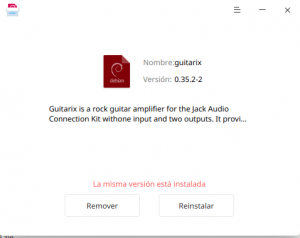
Descargar e instalar Guitarix lo pueden bajar de la PAGINA OFICIAL o lo pueden descargar directamente en nuestra cuenta de MediaFire haciendo clic AQUI.
Explorador Chrome o Firefox
PROCESO
Una vez descargado el DEB procedemos a instalarlo, yo no lo instalo ni lo descargo por que ya lo tengo.
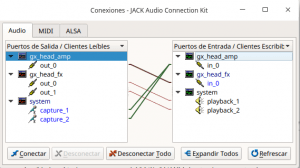
Al abrir Guitarix se iniciar el JACK AUDIO, iniciamos en el botón llamado iniciar y luego lo que tenemos que hacer es conectar la entrada de audio al amplificador, y del amplificador al los efectos del amplificador y finalmente de los efectos del amplificador a la salida de audio tal como se ve en la imagen.
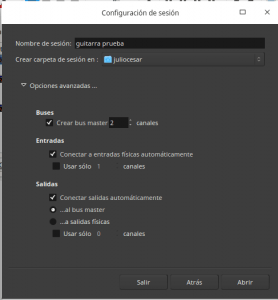
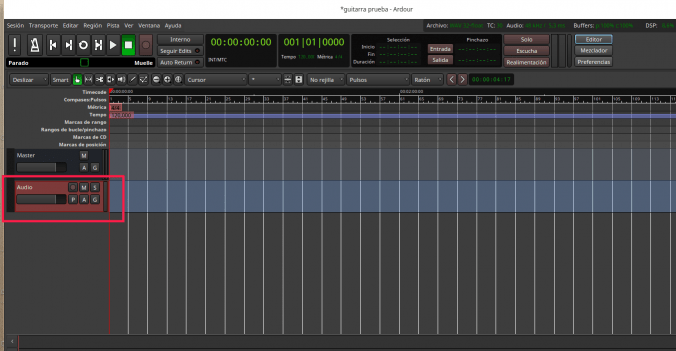
Ahora abrimos Ardour y creamos el proyecto con las siguientes configuraciones.
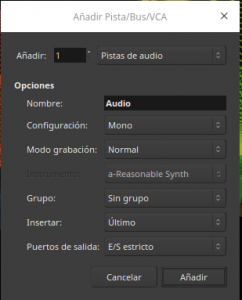
Añadimos un canal dando clic derecho en la parte izquierda del programa
Quedaría de la siguiente forma
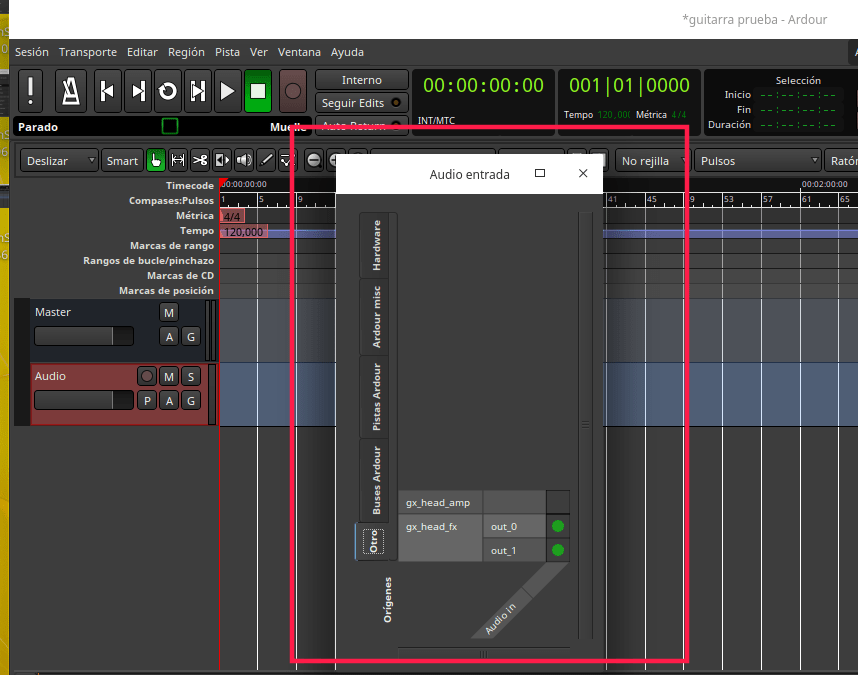
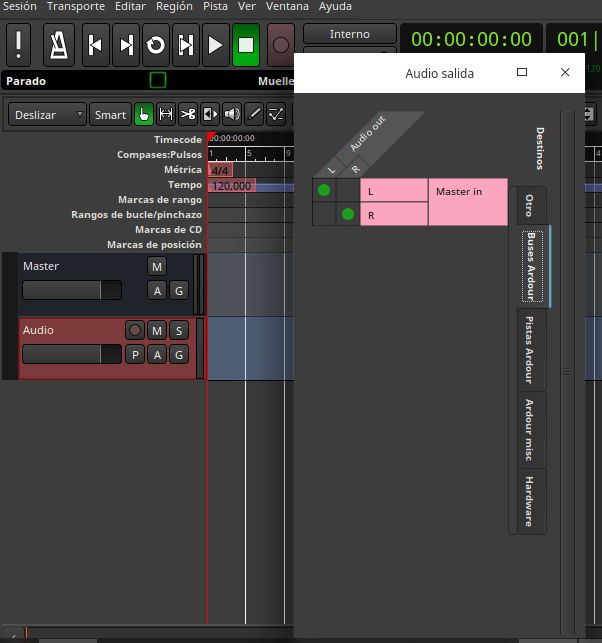
Ahora le damos clic derechos en el canal y configuramos los inputs y outputs, en los inputs le asignamos el amplificador con efectos y en el output asignamos el canal master tal y como se ve en las imágenes, normalmente en el input esta asignado el system, lo desactivamos. Input
Output
CONCLUSIÓN
Ahora podremos tocar nuestra guitara con sus efectos así como grabar, ahora solo falta importar la canción de fondo, solo se van al menú sesión →importar.
Saludos y espero que les sirva esta información y que se diviertan
Al organizar eventos musicales, de teatro, conferencias de pago ETC, es necesario contar con un sistema de tickets “Boletos” numerados para que las personas puedan entrar al evento y mantener una estadística automática de las entradas que se han vendido a tiempo real.
Este sistema es totalmente versátil que se adapta a diferentes tipos de eventos, venta de mesas, zonas VIP.
Ademas, es posible tener todo bajo control gracias a su sistema de inventarios también se podrá saber cuando se esta acabando las bebidas.
Por esos y mas motivos comprar la licencia de este software por un año sera de un gran beneficio que en meses notaran el retorno de la inversión evitando el robo hormiga así como detectar los errores en el proceso de venta.
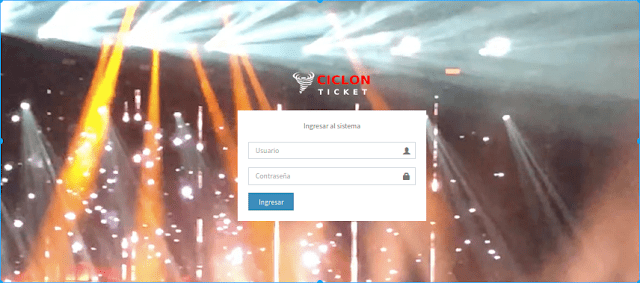
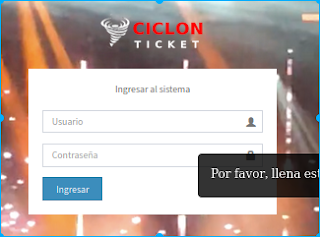
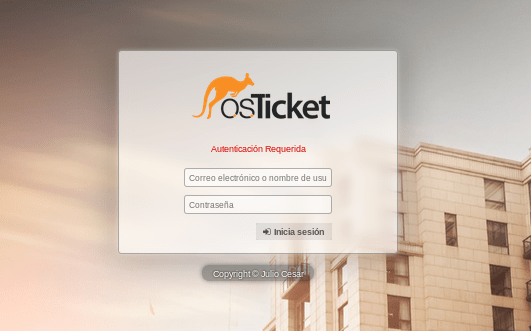
PANTALLA DE LOGIN Primeramente al iniciar el sistema nos aparece la pantalla de logeo en la cual tenemos que iniciar sesión en la cual escribiremos nuestro usuario y contraseña, por default el usuario es admin y la contraseña es admin, mas adelante se le puede cambiar la contraseña y dar de alta mas usuarios.
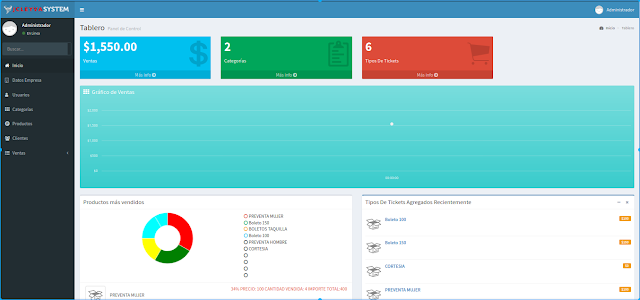
DASHBOARD O TABLERO En esta parte se podrán ver dependiendo si el usuario es el administrador o no las graficas de las ventas del producto, si el usuario es administrador podrá ver detalladamente los productos vendidos, ejemplo:
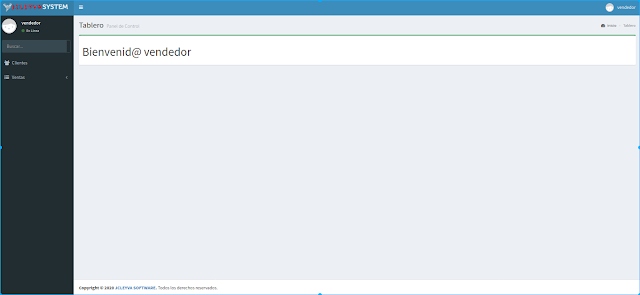
En caso de que el usuario sea vendedor solo vera la siguiente pantalla
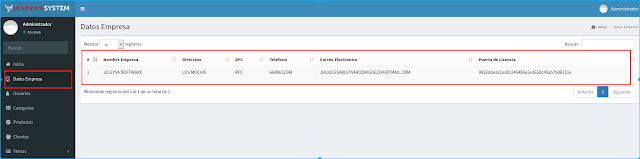
DATOS DE LA EMPRESA Al entrar como administrador también podremos ver mas menús como por ejemplo el menú de Datos Empresa en el cual podremos capturar los datos de la empresa, los datos capturados saldrán en los reportes y en los tickets.
A continuación definiremos los datos a llenar en el catalogo de Datos Empresa Nombre Empresa: Aquí lógicamente capturaremos el nombre de la organización, club ETC, el nombre capturado aquí saldrá en la cabecera del ticket. Dirección: Aquí va la ubicación de la organización, club, bar ETC, también aparecerá en el ticket. Teléfono: Va el numero de teléfono. Correo: En esta sección se captura el numero de teléfono del establecimiento. Puerta de licencia: Este código se genera automáticamente con los datos capturados, son los datos que nos tienen que pasar para activar la licencia.
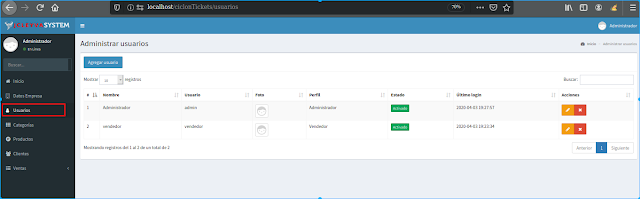
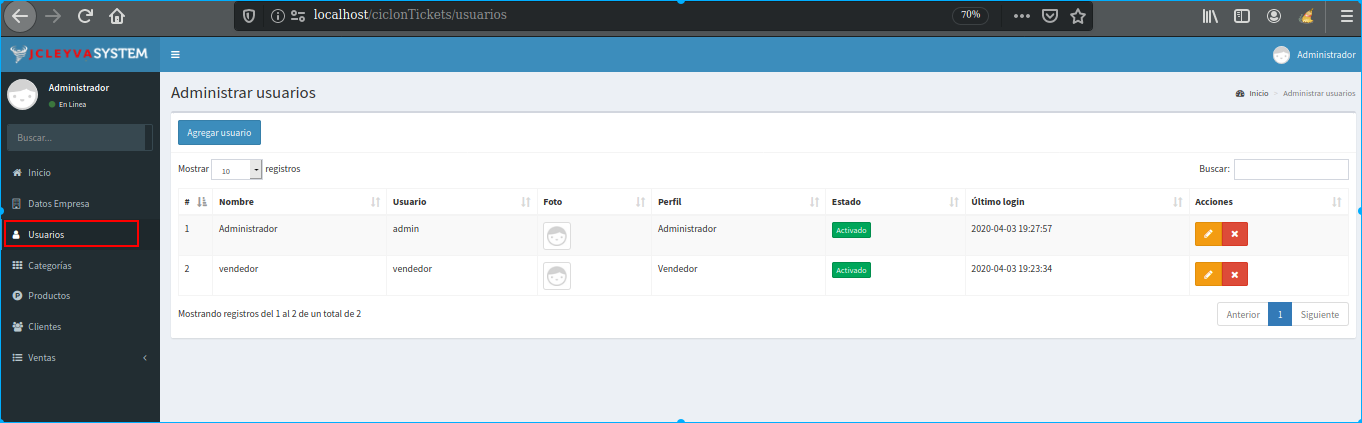
Cambiar datos de la empresa/establecimiento ¿Como puedo modificar los datos de la empresa? En la ultima columna de la tabla, en la columna acciones hay un botón con forma de lápiz. ALTA BAJAS Y CAMBIOS DE USUARIOS Las altas bajas y cambios de usuarios son para administrar quien va a entrar, salir al sistema, así como asignarle el tipo de perfil de usuario al que va a permanecer eligiendo con eso a que modulos y funciones va a tener acceso el usuario.
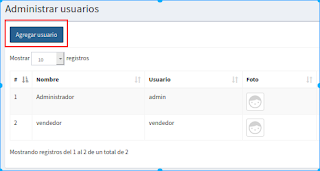
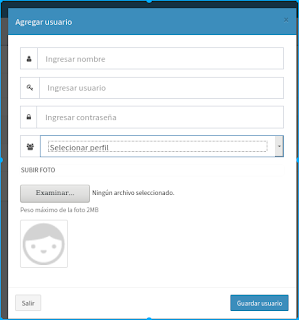
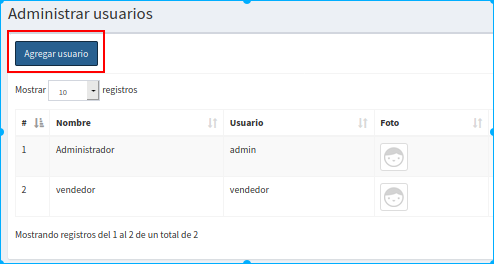
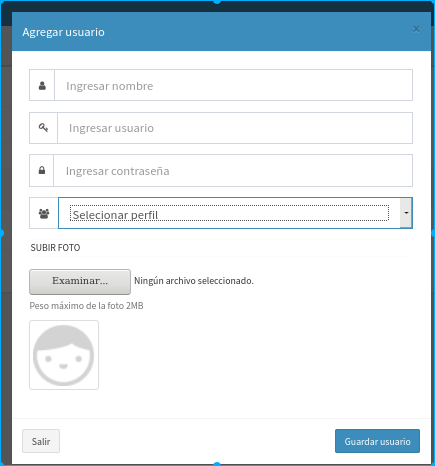
Creación de Usuario Para crear un usuario ya estando en el catalogo de usuario nos vamos al botón de Agregar Usuario Al darle clic aparecerá la venta para capturar los datos del usuario, así como la imagen.
Al finalizar la captura simplemente dan clic en guardar usuario.
Al crear el usuario tendrá un estado por default desactivado, lo cual significa que no lo dejara entrar al sistema, hasta que lo activemos, para activarlo solo damos clic en desactivado y se pondrá ver con la leyenda de activado.
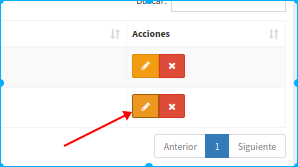
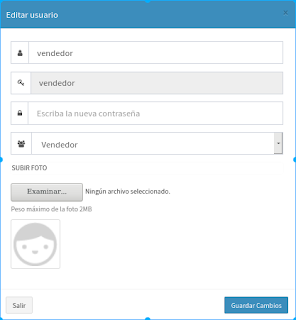
Modificar Usuario Para modificar el usuario, solo de damos clic al botón con el símbolo del lápiz.
Al darle clic se abrirá la ventana para modificar los datos del usuario
Al finalizar simplemente de dan clic en Guardar Cambios y los cambios se quedaran guardados
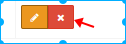
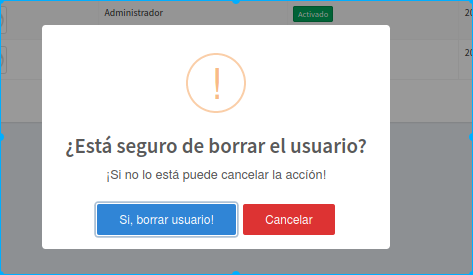
Eliminar Usuario X del usuario que quieran eliminar Para eliminar un usuario le dan clic al botón
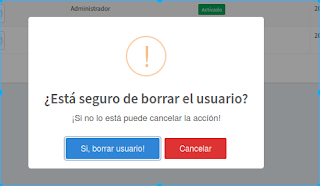
Te preguntará si estas seguro borrar el usuario, es estas seguro de borrar el usuario le das clic en el botón Si, borrar usuario
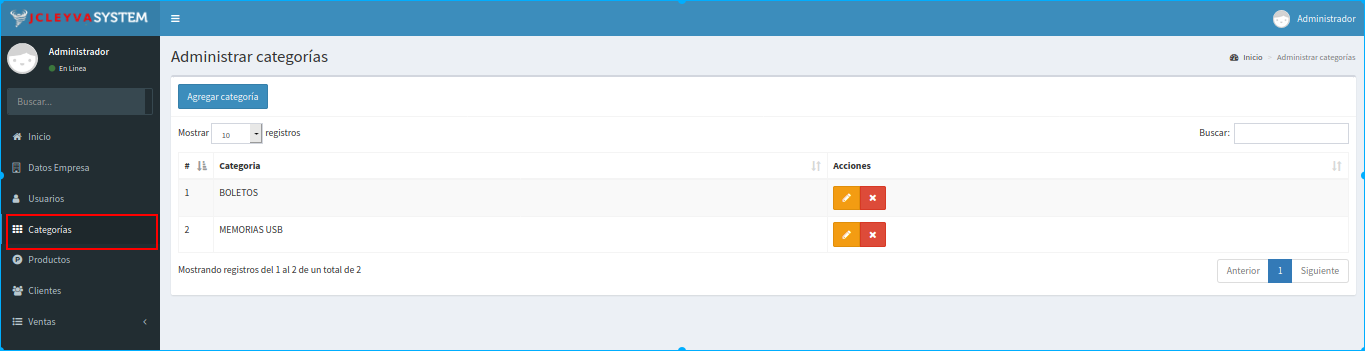
ALTAS BAJAS Y CAMBIOS CATEGORÍAS
En el menú categorías vamos a capturar las categorías de los productos, que en este caso podrían ser, boletos, bebidas, etc. por ejemplo pueden existir muchos boletos y bebidas, por ejemplo, boleto para mujer, boleto para hombre, boletos de cortesía, así como pueden existir diferentes tipos de bebidas. Es por eso que vamos a dividir los productos en categorías.
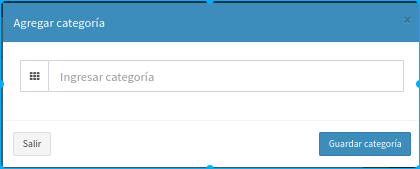
Altas de CategoríasPara dar de alta una categoría damos clic en el botón Agregar categoría Al darle clic les aparecerá la ventana para capturar los datos de la categoría nueva
Al terminar de capturar le dan clic en Guardar Categoría
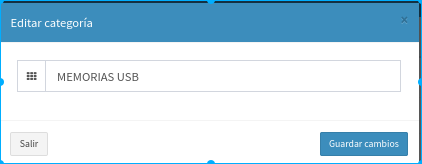
Modificar Categoría Para modificar la categoría solo le dan clic al icono del lápiz de la categoría que deseen modificar
Al darle clic saldrá la ventana con los datos pre cargados
Ya que terminen de modificar solo le dan clic al botón Guardar cambios
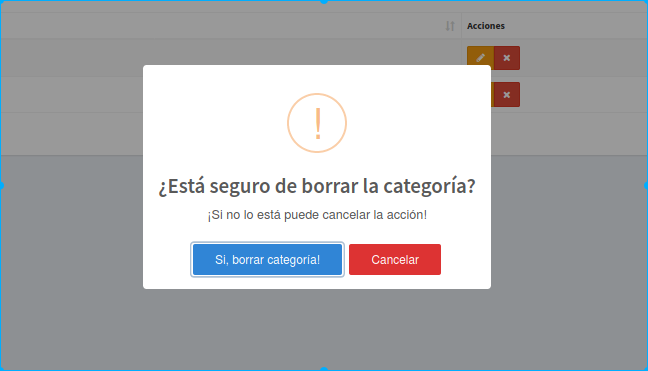
Eliminar Categoría Para eliminar la categoría damos clic en el botón X, nos preguntara Si estamos seguros de borrar la categoría, si nos arrepentimos le damos clic en cancelar, si estamos seguros le damos clic en Si, borrar categoría.
ALTAS, BAJAS Y CAMBIOS DE PRODUCTOS En las altas bajas y cambios de los productos es donde registraremos los boletos, bebidas etc, así como su inventario disponible. Para acceder a esta función es necesario ser un usuario con perfil administrador
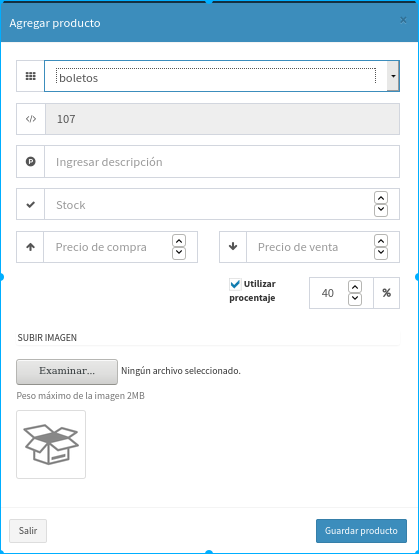
Dar de Alta Nuevo ProductoPara dar de alta un producto nuevo le damos clic en el boto Agregar Producto Al darle agregar se les desplegara la siguiente ventana en la cual les permitirá capturar los datos del producto.
Al terminar de guardar los datos solamente le dan guardar productos
Cambios al Producto Para editar el producto solo den clic al botón con el lápiz.
Al hacer clic se le cargaran los datos pre cargados para editar el producto
Para guardar solamente den clic en guardar cambios
Eliminar ProductosPara eliminar productos solo debemos dar clic al botón con la X Roja.
ALTAS, BAJAS Y CAMBIOS DE CLIENTES En las altas bajas y cambios de los clientes, es donde registraremos los clientes, aquí normalmente se le vende a publico en general, pero en caso de que exista un cliente recurrente esta bien ubicarlo
Dar de Alta Nuevo ClientePara dar de alta un cliente nuevo le damos clic en el boto Agregar cliente. Al darle Agregar Cliente se les desplegara la siguiente ventana en la cual les permitirá capturar los datos del Cliente.
Al terminar de guardar los datos solamente le dan guardar productos
Cambios al cliente Para editar el cliente solo den clic al botón con el lápiz.
Al hacer clic se le cargaran los datos pre cargados para editar el cliente
Para guardar solamente den clic en guardar cambios
Eliminar ClientePara eliminar un Cliente solo debemos dar clic al botón con la X Roja.
VENTA DE TICKETS
En este modulo podremos hacer la actividad principal, vender los tickets, se divide en 3 que son los siguientes:
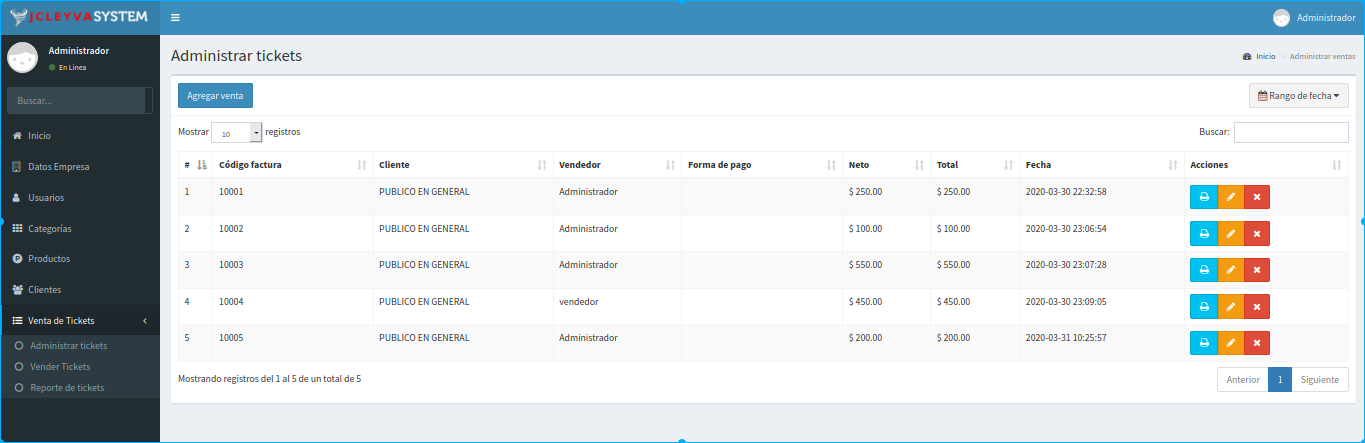
Administrar Tickets Aquí veremos los tickets que se han hecho, en caso de ser administrador podrán modificar y eliminar tickets, en caso de solo tener perfil de vendedor solo podrán imprimir el ticket.
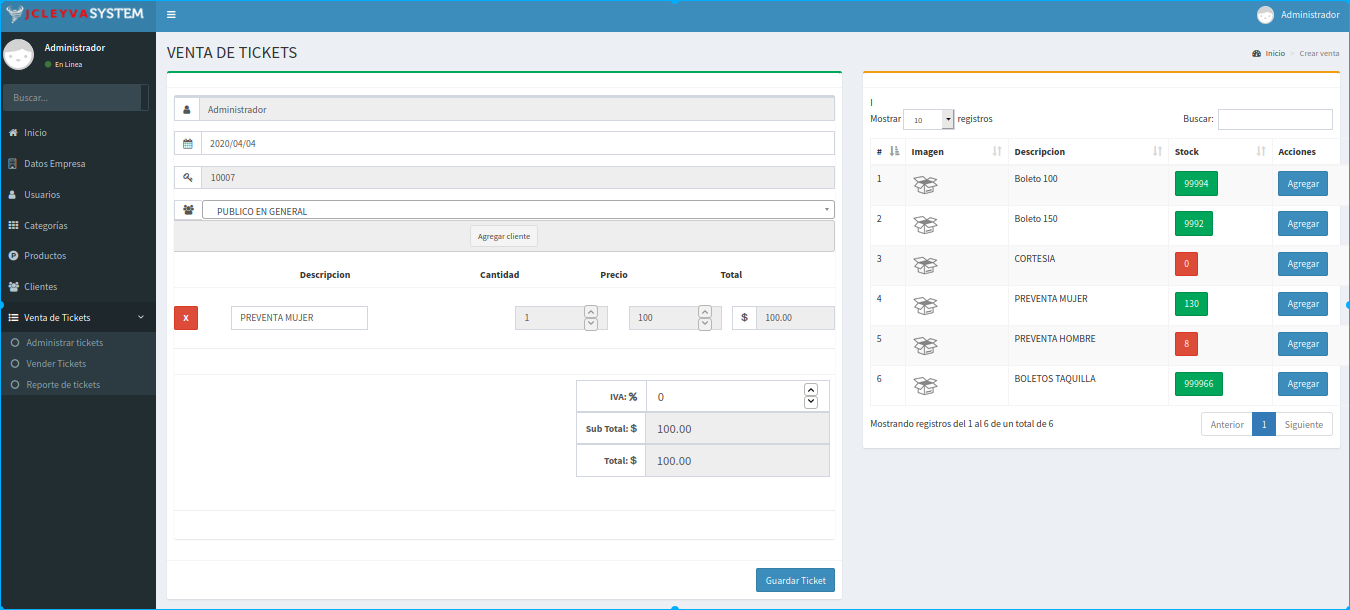
Vender Tickets Es aquí donde se hace la mayor parte del trabajo, es donde se empiezan a vender los boletos y productos. En la parte derecha podremos darle clic en agregar y los productos se van agregando y sumando en los totales.
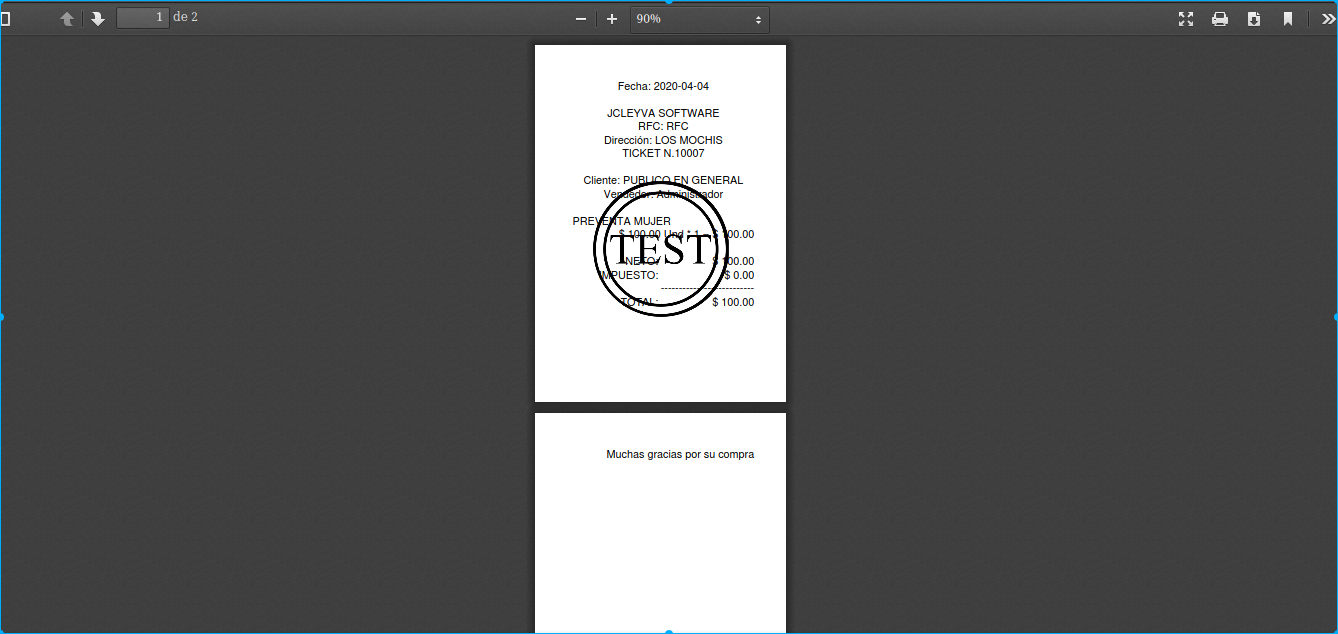
Al darle clic en guardar ticket se genera el ticket listo para imprimir
En esta ocasión sale con la marca de agua test ya que es de prueba, una vez comprado el software la marca de agua se quitara
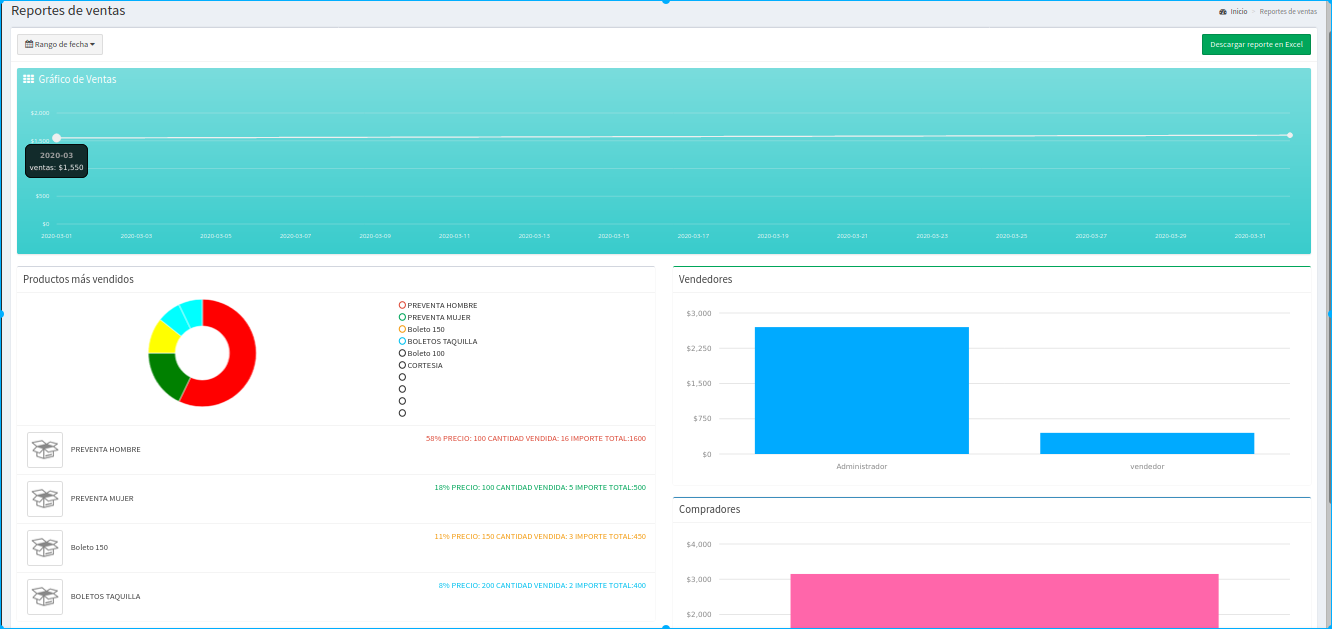
Reporte de Ventas Este reporte es exclusivo para el administrador y podremos ver las graficas de las ventas con filtro por fechas y también descargar reportes de Excel.
En la entrada anterior vimos como instalar osticket 1.12 en el servidor local en el sistema operativo Linux Mint 19.1 con el escritorio XFCE, con XAMPP instalado.
Ahora veremos como hacerlo en un servidor gratuito, en este tutorial usaremos https://mex.000webhost.com/ un servidor que he estado probando y me ha dado resultados, ademas de comprar solo lo que vas necesitando, por ejemplo, podrás encontrar dominios desde menos de un dólar, la desventaja es que tendrás que configurarlos usted mismo, los puertos seguros etc, igual pronto mostraremos un tutorial sobre eso, de momento usaremos el subdominio que da gratuitamente.
Primeramente descargamos OSTICKET tal como lo hicimos anteriormente, podremos descargarlo desde la pagina oficial o desde nuestra cuenta de mediafire DESCARGAR
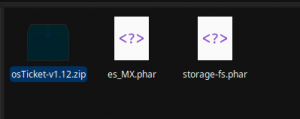
Una vez descargado lo descomprimimos y los saldrán las siguientes archivos entonces descomprimimos de nuevo osTicket-v1.12.zip
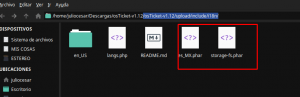
Luego copiamos los archivos es_MX.phar y storage-s.phar en la carpeta /osTicket-v1.12/upload/include/i18n/
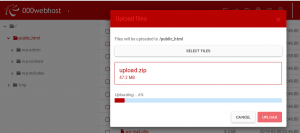
Una vez copiados los archivos comprimimos la carpeta upload y la subimos con el administrador de archivos de 000webhost
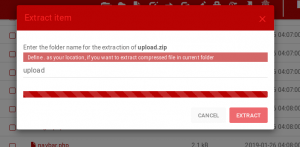
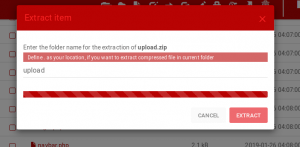
Una vez que subamos el archivo comprimido extraemos el archivo solo seleccionamos el archivo upload.zip y renombramos la carpeta de upload a osticket.
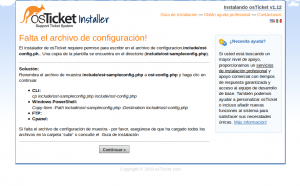
Cambiamos el nombre del archivo de configuración tal como se muestra en la imagen de abajo y también le damos permiso de escritura
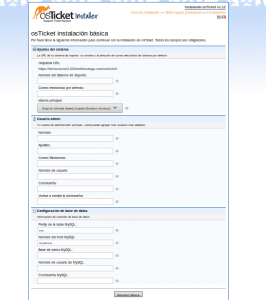
Y tal como en la entrada y video anterior rellenamos los datos, creamos la base de datos con phpmyadmn y los ponemos en este mismo formulario
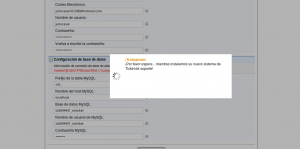
Al finalizar de damos clic en instalar ahora y si rellenaron bien los datos empezara a instalarse osticket, se empezaran a crear las tablas
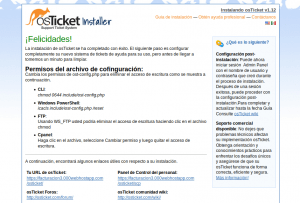
Al finalizar nos sale que se ha instalado correctamente
Saludos y espero que les sirva este manual, no se olviden de comentar y hasta la próxima.
Cuando estamos trabajando en diferentes entonces como por ejemplo a veces en Windows y otras veces en Linux las configuraciones del servidor del MariaDB no se instalan de la misma manera en Linux y Windows, de eso nos percatamos con la configuración de la sensibilidad de las mayúsculas y minúsculas.
Cuando se hace la instalación en Windows a MariaDB no es sensible a las mayúsculas y minúsculas, en cambio en Linux Mint si es sensible y es por ello que se pueden dan problemas.
Una de las soluciones es desactivar la sensibilidad en MariaDB que se ha instalado en Linux para ello pondremos esta linea en el archivo de configuración lower_case_table_names = 1 en la sección de [mysqld].
Buenas tardes amigos, les dejo este video en donde vemos como meter 3 millones de registros a la tabla bitácora para que posteriormente hagamos pruebas para leer rápidamente la información mediante serverside
Buenas tardes amigos, les dejo este video en donde vemos como meter 3 millones de registros a la tabla bitacora para que posteriormente hagamos pruebas para leer rápidamente la información mediante server side
Nos ha pasado que cuando desarrollamos un software queremos que en la implementación de este sea fácil instalar la base de datos para que la distribución e instalación sea mas fácil para los usuarios.
Una de las cosas que hemos querido hacer es que el servicio de la base de datos sea fácil y transparente de hacer, es decir, que se instale con un solo clic y empezar a usar el software.
Para ello mostraremos en esta entrada como instalar el servicio de base de datos de MariaDB “MySQL“, con las base de datos y tablas con la información ya insertada, así como la configuración de usuarios etc.
Para empezar, los archivos originales se obtuvieron de la paquetera de XAMPP, el cual contiene PHP, MySQL, Apache, lo cual solo vamos a sacar es el MySQL, Pueden descargar XAMPP en esta pagina.
Una vez que ya tengan montada si información sus tablas triggers y configuraciones empezaremos para crear nuestra instalación.
Una vez instalado podemos sacar la carpeta del MySQL C:\xampp\mysql, podemos mover la carpeta del MySQL a C:\MySQL.
Como hemos cambiado de dirección nuestra carpeta ya que antes estaba en C:\xampp\mysql y ahora esta en C:\MySQL necesitamos cambiar el archivo de configuración llamado My.ini que esta en C:\MySQL\BIN\My.ini, tienen que cambiar la ruta del archivo y directorios, solo pongan la ruta nueva que en este ejemplo seria socket = “C:/mysql/mysql.sock” , y así en todo el archivo.
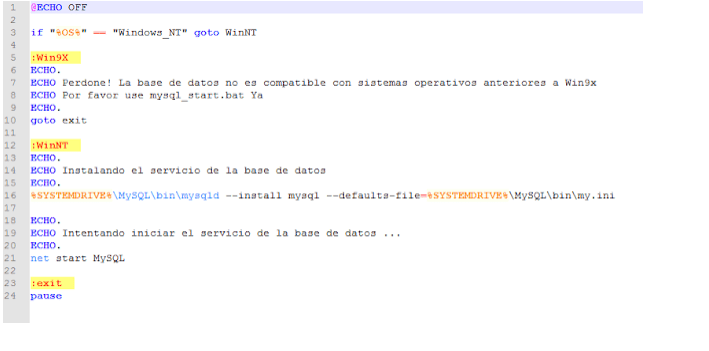
Ahora tenemos que crear el archivo .bat que va a crear e iniciar el servicio del MySQL, en caso de que algo salga mal eliminamos el servicio con la siguiente instrucción en la consola de comando “SC delete MySQL“.
Para crear el archivo lo dejaremos de la siguiente forma, una disculpa, les dejo el código en imagen, no he puesto el resaltador de código.
Con este código instalara el servicio y lo montara una vez que sea instalado.
Ahora a que crear el instalador, se puede hacer el instalador con InnoSetup pero en esta ocación lo haremos de una manera mas fácil y funcional lo haremos con Winrar lo pueden descargar haciendo clic aquí.
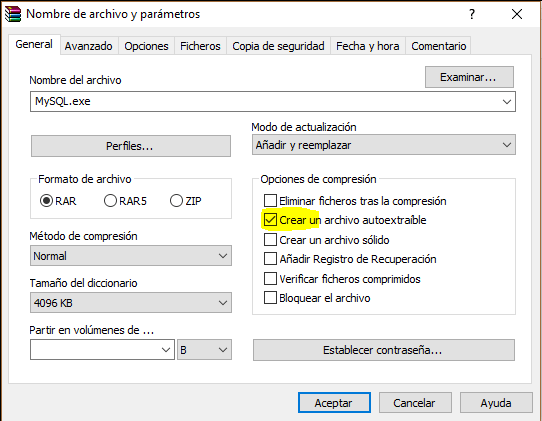
Primero comprimiremos la carpeta seleccionando los archivos y le damos añadir al archivo y en la primera pestaña activaremos el check crear autoextraible.
Luego vamos a la pestaña Avanzado y damos clic en autoextraible en en la carpeta de extracción pondremos lo siguiente %SYSTEMDRIVE%\MySQL\ lo que hará es buscar el disco duro donde esta instalado el sistema operativo y allí pondrá la carpeta del MySQL y extraerá allí los archivos.
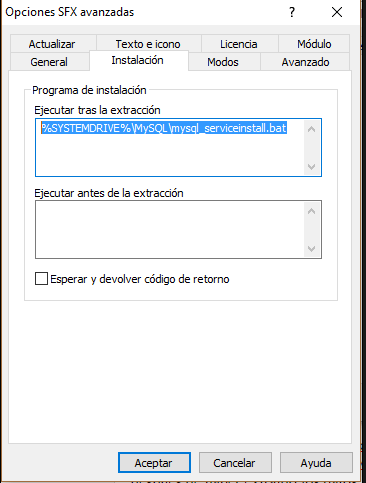
Luego nos vamos a instalacion y alli en el campo de texto de instalación pondremos %SYSTEMDRIVE%\MySQL\mysql_serviceinstall.bat que es lo que se va a ejecutar después de haber extraído los datos.
Damos aceptar y ya se creara el exe de instalación, solo tendrán que ejecutar el exe como administrador y funcionara correctamente.
EN ESTA PRIMERA PARTE VEREMOS COMO METER RÁPIDAMENTE 3 MILLONES DE DE REGISTROS A LA TABLA BITÁCORA
https://www.youtube.com/watch?v=OfCmMh9eyp0
Buenos días amigos,en este video vamos a cargar la tabla mediante ajax usando el server side, lado del servidor, el cual es muy útil para cargar datos con tablas con gran cantidad de registros hablamos de cientos de miles y mas.
Usamos cookies en nuestro sitio web para brindarle la experiencia más relevante recordando sus preferencias y visitas repetidas. Al hacer clic en "Aceptar", acepta el uso de TODAS las cookies.
This website uses cookies to improve your experience while you navigate through the website. Out of these cookies, the cookies that are categorized as necessary are stored on your browser as they are essential for the working of basic functionalities of the website. We also use third-party cookies that help us analyze and understand how you use this website. These cookies will be stored in your browser only with your consent. You also have the option to opt-out of these cookies. But opting out of some of these cookies may have an effect on your browsing experience.
Necessary cookies are absolutely essential for the website to function properly. This category only includes cookies that ensures basic functionalities and security features of the website. These cookies do not store any personal information.
Any cookies that may not be particularly necessary for the website to function and is used specifically to collect user personal data via analytics, ads, other embedded contents are termed as non-necessary cookies. It is mandatory to procure user consent prior to running these cookies on your website.