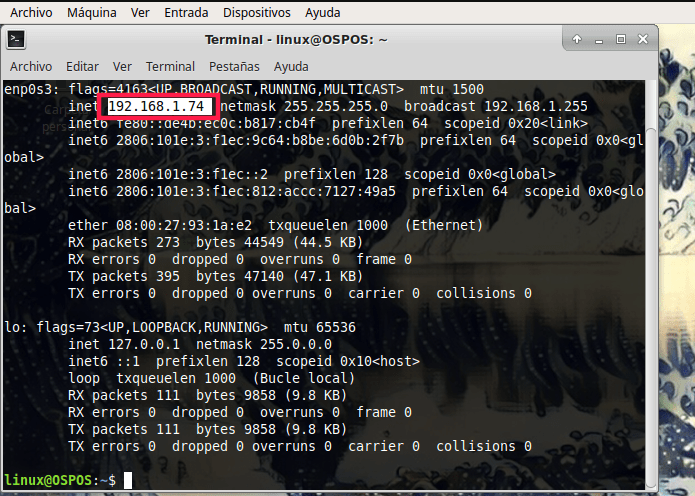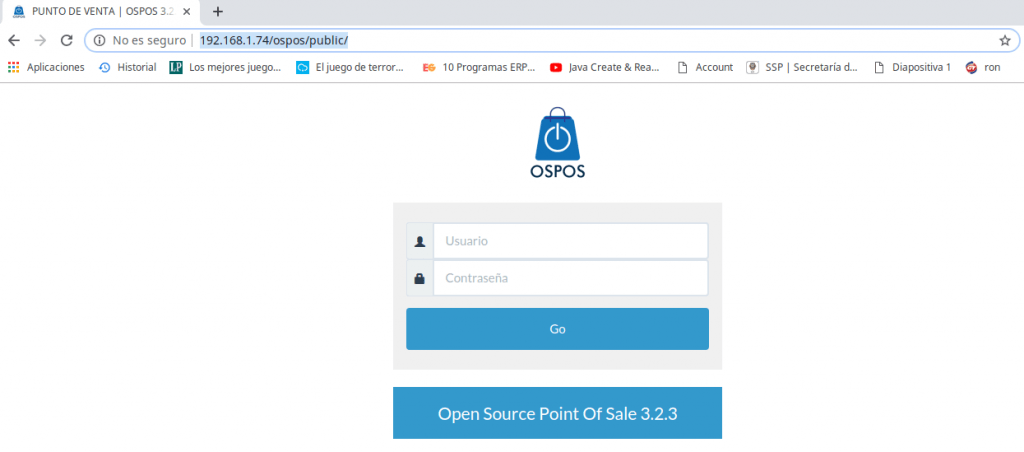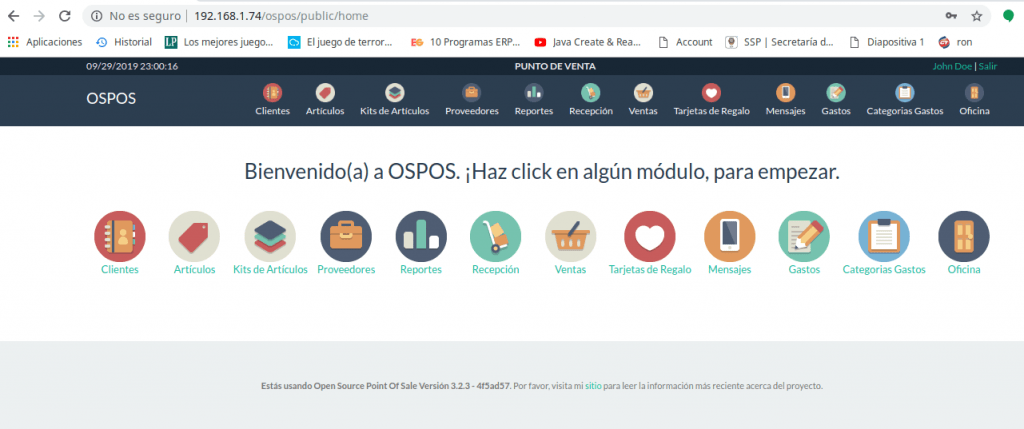
En la publicación anterior vimos como convertir nuestra PC que tiene como sistema operativo un Linux Mint 18 en Karaoke, lo que haremos es lo mismo pero con el Windows 10, como ya muchos se podrán dar cuenta en las configuraciones de Windows 10 podemos escucharnos en los audífono pero se escucha con algo de retraso entonces lo que hoy se mostrará es como disminuir ese retraso y podernos escuchar sin tener casi retraso o reducir al máximo el retraso.
¿Que necesitamos? Primero ocuparemos descargar una aplicación es la que nos permitirá escucharnos, pueden descargarla haciendo clic aqui.
Y como dije en la publicación anterior tengan cuidado, deben tener puesto los audífonos para que no se viceé el sonido y se escuche un cochinero.
Una vez descargado el paquete lo descomprimimos y nos vamos a la carpeta que dice x86 y abrimos la aplicación audiorepeater.exe y se nos abrirá la siguiente ventana.
En Wave in ponen la entrada de microfono y en Wave out la salida a la cual quieren que salga el sonido de microno, en sample rate le ponen el maximo que es 192000, en total bufer le ponen 50, en bits per sample va 32, en Channel config yo recomiendo que lo pongan en Mono y en priority le ponen el mas alto, los resultados pueden variar según el hardware.
Hace algunos días desarrollamos una aplicación en Java el cual tiene como función principal generar un archivo PDF con la información del XML de la factura que se generan aquí en México, actualmente van en la versión 3.3 y este programa es para esa versión.
Pero a lo mas que logramos hacer es ejecutar dentro de una carpeta el programa con un archivo .sh, sin instalarlo como se debe.
Ahora queremos que nuestro programa sea mas profesional y se instale en nuestro sistema operativo con todo y los iconos en el menú listo para funcionar en cualquier sistema basado en debían y que se ejecute sin problemas, de manera que el usuario no necesite hacer ajustes.
OBJETIVO Crear el instalador de un programa escrito en Java con su icono en el menú y que funcione sin necesidad de usar la terminal.
CONOCIMIENTOS PREVIOS
Es necesario conocer los directorios en los que vamos a instalar, de hecho primeramente vamos instalarlo en el sistema de archivos.
Si nos vamos a la raíz de disco duro donde tenemos instalado vemos que tenemos la carpetas OPT y USR .
En la carpeta OPT guardamos normalmente los programas de terceros auto contenidos, es el equivalente a archivos de programa de Windows.
URS aquí van archivos relativos al programa como los iconos que estos están dentro de una carpeta que se llama Applications, ademas aquí meteremos una carpeta llamada XMLAPDF donde vendrán los reportes y nuestro archivo de base de datos, como vamos hacer lectura y escritura de ese archivo dejamos esa carpeta con acceso a lectura y escritura.
Archivos Carpeta OPT Vamos a meter nuestro ejecutable jar con su carpeta lib en una carpeta con el nombre de la aplicación dentro de la carpeta OPT y para no tener problemas con la versión de JAVA que podría tener instalado el sistema operativo, nosotros mismos agregaremos el jdk, así nos ahorramos cualquier problema de incompatibilidad.
El jdk que utilizaremos para este programa lo pueden descargar desde nuestra nube de Telegram haciendo clic aquí.
Ahora creamos el archivo llamado ejecutar.sh , este ejecutara el programa a través de jdk , dentro de ejecutar.sh tendremos el siguiente comando
Ahora le tenemos que crear un acceso directo a ejecutar.sh dentro de la carpeta usr/bin para que lo ejecute con los máximos derechos, eso he escuchado, por lo que entiendo es para que no requiera ejecutarlo como sudo en la terminal. sudo ln -sf /opt/ConvertidorXMLPDF/ejecutar.sh /usr/bin/ConversorXML
Lanzador con icono
Para el lanzador vamos creando un archivo de texto con el siguiente contenido, vemos como tomar el icono de la carpeta que tenemos en OPT. Este archivo lo dejáramos en la carpeta /usr/share/applications/
Ahora hacemos la prueba y si nos vamos al menú y lo buscamos como Convertidor ya nos debe salir y si le damos clic ya podremos ejecutar el programa.
Si el programa ya se ejecuta correctamente ahora sigue el empaquetado.
CREANDO EL INSTALADOR .DEB
Ahora lo que sigue es crear una carpeta con el nombre de la aplicación que ustedes preferían ponerle en mi caso le pondré ConvertidorXMLPDF Y allí meteremos todos los archivos que hemos creado con la misma ruta.
Ejemplo lo que metimos en OPT, agregaremos la carpeta OPT y metemos allí los archivos.
Ojo solo los archivos que hemos creado nosotros, no vallan a copiar toda la carpeta de OPT Igual hacer con la carpeta de USR donde tenemos la carpeta de trabajo XMLAPDF, el lanzador y el archivo que dejamos en la carpeta bin Igual crearemos una carpeta llamada DEBIAN y dentro de ella meteremos un archivo con el nombre control así sin extención.
Para que se puedan dar una idea es así como quedarían los archivos.
Se ve difícil pero en realidad es sencillo, en el video mostraremos como hacerlo. Ahora procederemos a crear el archivo .DEB Para ello nos vamos a la terminal y ubicamos la carpeta que hemos hecho, y la generamos con el siguiente comando
Buenas noches les dejo los comandos para dejar el sistema operativo listo para trabajar, las miniaturas para videos funcionaran hasta después de reiniciar.
Primero actualizamos el sistema con los siguientes comandos
sudo apt update
sudo apt upgrade
Instalamos el paquete aptitude para usar el search sudo apt-get install aptitude Instalamos los codecs de videos
Julio César ERP Es un sistema desarrollado en JAVA y MySQL, es un sistema Cliente/Servidor el cual consiste en Inventario, Venta y Cartera, el cual le permitirá llevar un mejor control administrativo de su empresa generando información fiable y oportuna a tiempo real para que de esa manera la dirección pueda tomar la mejor decisión para llevar la empresa a la cima y más allá.
Este sistema es sin duda una herramienta que para su empresa puede ser la punta de lanza si se utiliza correctamente, tiene una instalación muy sencilla, existe mucha información y manuales en Internet sobre su uso y salen versiones nuevas regularmente con mejoras.
INSTALACIÓN Para instalar este sistema primero tienen que descargar el instalador que contiene la versión mas reciente de JAVA, Contiene la base de datos y el programa cliente, para descargar el programa solo se necesita hacer clic pesa 86 MB Aprox.
Se puede instalar de Windows 7 en adelante y es necesario ejecutar el programa como administrador..
BASE DE DATOS La base de datos esta incluida en la misma instalación, se instala de manera local, aunque se puede conectar a la base de datos de otra computadora donde se allá instalado el programa, en lugar de poner servidor LOCALHOST, van a poner el nombre de la computadora a la cual se quieran conectar o la dirección IP de la computadora.
USO Y COSTO
Pueden usar el programa hasta con 5 artículos para probar y si les gusta podrán comprar la licencia completa por un costo de $85 dólares, la compra incluye la Implementación en 3 equipos, asesorías y capacitación y de ser posible algún agregado extra(Descuentos en Agregar alguna función, Subir la lista de productos o clientes a una base de datos, migración)
PORTABILIDAD La instalación funciona bajo Windows pero si se pone en contacto con nosotros lo podremos instalar en un MAC o en cualquier Distribución GNU/Linux
APLICACIÓN
Abrir ejecutar el ejecutable de instalación setupCesarERP.exe y darle siguiente a todo sin moverse a nada
Si les llegara a salir este error solo ignoralo Una vez instalada la aplicación se va a crear un icono en el escritorio
MANUAL DE USO
LOGUEO
Al ejecutar la aplicación la primera pantalla sera la del login, el cual nos pedirá el servidor SQL, Base de datos usuario y contraseña, tal y como se ve en la imagen, en la caja de texto servidor va la computadora en la cual se instaló la base de datos, en caso de que no se pueda loguear puede ser por que la computadora donde se instaló la base de datos tiene el firewall activado, luego va la caja de texto Base de datos que por defecto es Tienda, en la caja de texto Usuario por defecto es Supervisor y no tiene contraseña, posteriormente se pueden crear mas usuarios y cambiar la contraseña.
PANTALLA PRINCIPAL
La pantalla principal es el escritorio de la aplicación, desde aquí accederemos a todas las funciones del programa.
MENÚ CONFIGURACIÓN
En este menú existen cuatro submenús , los cuales son mas configuraciones del sistema.
SUBMENÚ CONFIGURACIÓN DATOS EMPRESA
Aquí es para meter los datos relativos a la empresa los cuales siempre saldrán en el encabezado de los reportes.
SUBMENÚ CONFIGURACIÓN GRUPOS USUARIOS
Esta ventana es para generar grupos de usuarios, modificarlos y borrarlos, los cuales cada grupo de usuario tienen cierto derechos de acceso al sistema configurables.
SUBMENÚ CONFIGURACIÓN USUARIOS
En este menú se dan de alta los usuario, se modifican y se eliminan, es aquí en donde se le asigna al usuario un grupo de usuario y también la contraseña.
MENÚ CLIENTES
Esta función es para capturar los clientes a los cuales les vamos a vender productos, a los que también vamos hacer registros en la cartera y ademas pueden funcionar como proveedores.
MENÚ PRODUCTOS
En esta forma se capturan los artículos que vamos a meter al inventario y que también le vamos a vender a los clientes.
MENÚ INVENTARIOS
En este Menú vienen 4 submenús en los cuales sirven para dar entrada o salida al inventario, es aqui donde se capturan las bodegas, tipo flujos y dar entrada y salida de inventario
MENÚ INVENTARIOS BODEGAS
Antes de poder capturar las entradas de inventario es necesario registrar una bodega en la cual vamos a meter o sacar productos.
MENÚ INVENTARIOS TIPOS FLUJO
Aparte de registrar las bodegas tenemos que registrar también el flujo de inventario en el cual se clasifica las diferentes formas en las cuales pueden salir o entrar los productos, como entrada por compra o salida por devolución.
MENÚ INVENTARIOS DAR ENTRADA O SALIDA
Es en esta forma donde se da entrada o salida al inventario, primero se capturan los datos del kardex y se guarda y después se activa la pestaña, primero se escoge si es entrada o salida, luego el almacén y el tipo de flujo, automáticamente siempre traerá el ultimo folio, en cuanto se le de enter en el folio se podrá empezar a capturar, se puede poner el numero del cliente pero si no se lo sabe puede buscarlo tecleando F3 le da buscar hace doble clic en el cliente y aparecerá en la caja de texto automáticamente..
Luego de capturar estos datos informativos capturamos los productos a los cuales se va dar entrada o salida.Una vez registrado se puede imprimir un recibo de salida o entrada para que pueda ser firmada.Esta vista previa se puede exportar a PDF o imprimir directamente a la impresora
MENÚ VENTAS
En este menú esta lo necesario para capturar las ventas así como el punto de venta en el cual se realizaran la venta, cada punto de venta debe de tener un almacén asignado
MENÚ INVENTARIOS REPORTES
Es aquí donde veremos la información que se ha registrado se muestra la existencia de cada producto capturado, existe 2 reportes de inventarios uno es general y otro por rango de fechas
Al dar al botón de la impresora saldrá el siguiente reporte
MENÚ VENTAS PUNTOS VENTA
En este catalogo sirve simplemente para capturar los puntos de venta que se van a usar en las ventas diarias, se le pone un nombre y se le asigna un almacén que previamente capturamos en inventarios.
MENÚ VENTAS VENTAS
Es aquí donde generamos la venta o cotización y cada vez que se realice una venta da una salida al inventario automáticamente, si es cotización la salida en el inventario no se toma en cuenta.
Al igual que el inventario la venta genera una impresión.
MENÚ VENTAS REPORTES
Al igual que al inventario aquí se imprime el total de ventas en un rango de fecha determinado.
MENÚ CARTERA
Es aquí donde tenemos lo que se le fía al cliente y lo que a pagado posteriormente en los reportes de cartera se podrá ver un estado de cuenta por cliente.
MENÚ CARTERA REPORTES
Aquí se selecciona el numero de cliente y podremos ver el estado de cuenta.
Para los que vamos empezando hacer manuales escritos o en videos de nuestras aplicaciones móviles es necesario poder transmitir la pantalla y allí tomarla en el programa OpenBroadCaster para grabar el video o transmitirlo directamente en vivo en las diferentes plataformas como Youtube, Facebook o Twitch.
OBJETIVO
Mostrar la pantalla del Móvil Android en OpenBroad Caster y de esa manera reducir el tiempo de edición.
REQUISITOS
Tener OpenBroadCaster, se instala en la AppStore de Deepin
Instalar ScreenStream, lo pueden instalar en PlayStore, puedes descargar la APK y el fuente desde el github del desarrollador https://github.com/dkrivoruchko/ScreenStream/releases, o en el peor de los casos si se borro misteriosamente o te cambiaste sin darte cuenta a un universo paralelo donde esa aplicación nunca existió lo puede descargar desde mi cuenta interdimencional de mediafire haciendo clic AQUI o si quieres evitarte los anuncios puedes descargarlo desde mi canal de Telegram
Tener una versión de Android 5 o posterior
PROCESO
Instalar en ScreenStream en el móvil y al instalar y abrirlo saldrá la siguiente pantalla, en su caso les saldrá el botón Play > lo presionan para que empiece a transmitir, tienen que estar conectados a la misma red.
Una vez presionado el boto play van a su explorador e ingresan la dirección que sale debajo de Device address en mi caso es http://192.168.1.87:8080/
Por ultimo abrimos OBS y en fuente agregamos capturar ventana (Xcomposite), activamos la opción de intercambiar del rojo azul y Fijar Xserver mientras se captura y recortamos lo que no queremos que se vea al gusto Tal y como se ve en la imagen.
CONCLUSIÓN
Ahora es posible hacer el manual de nuestras aplicaciones WEB en modo de escritorio y en Celular, de esa manera los clientes podrán ver en video si la aplicación que les muestras es lo que necesitan y si es mejor que la competencia.
Actualmente en blogger nosotros podemos agregar de forma nativa los botones para compartir la publicación en redes sociales pero con la desventaja que solo vienen contadas las redes sociales que podemos usar.
En nuestro caso se llego a la necesidad de compartir en la red social vk.com, pero esta no venia dentro de las opciones, fue entonces que nos decidimos usar el script de ShareThis y nos quedo de la siguiente forma.Esto debajo de la entrada. Para instalar este plugin en blogger solo nos damos de alta en ShareThis y nos dará la opción para crear la barra, tal y como la vemos en la imagen.
Para agregarlo en blogger solo agregamos un gadget HTML/JavaScript y pegamos el código.
Aunque parezca increíble me ha tocado escuchar que una de las razones por las cuales muchas personas no migran de Windows a GNU/Linux es la posibilidad de correr algunos juegos entre ellos el mas mencionado es Age Of Empires II HD.
A continuación les dejare un tutorial en el cual les mostraremos como instalar correctamente Age Of Empires II HD en Steam.
Antes de continuar se dejamos los siguientes requisitos
Linux Mint 19 XFCE
Tener comprado el Juego en Steam
4 GB mínimo de memoria RAM
10 GB de espacio en el disco duro
Tarjeta grafica decente
Conexión a Internet
Algo de suerte
Si tenemos todos estos requisitos comenzamos a instalar PlayOnLinux, que es el programa sobre cual instalaremos Steam, para instalar PlayOnLinux nos vamos a la consola y escribimos el siguiente comando
sudo apt-get install playonlinux
Una vez instalado abrimos playonlinux tal y como se ve en la imagen.
Damos clic en instalar un programa y luego seleccionamos instalar un programa no-listado.
Nos saldrán unas pantallas en cual la primera mostrara las opciones: Instalar un programa en una unidad virtual Editar o actualizar una aplicación existente De estas opciones escogemos la numero 1 y damos clic en siguiente.
Luego nos pedirá el nombre para la aplicación, le pondremos AgeOfEmpiresIIHDSteam sin espacios y proseguimos en dar clic en siguiente.
Luego veremos otra pantalla en la cual nos pedirá que si deseamos instalar o configurar alguna característica en WINE, hacemos caso omiso y procedemos a dar siguiente.
Ahora veremos que tipo de unidad deseamos crear y salen las siguientes opciones 32 bits Windows Installation 64 bits Windows Installation
Luego nos pide el programa que deseamos ejecutar para ello tenemos que descargar Steam, para ello dejare el enlace de la pagina oficial y el ejecutable que use yo en su momento que igual descargue de Steam Steam Pagina Oficial Al darle siguiente nos saldrá la instalación de Steam a la cual solo damos siguiente, siguiente ETC.
Una vez instalado y logueado Steam instalamos Age Of Empires II tal como si estuviésemos en Windows. Una vez terminada la instalación nos vamos a las propiedades del Juego y nos vamos a ver los archivos locales.
Veremos que existen los archivos AoK HD.EXE y Launcher.exe, lo que haremos ser renombrar Launcher.exe como Launcher.exeold y AoK HD.EXE como Launcher.exe
Ejecutamos el juego y vemos que se ejecuta correctamente
Que tal mis amigos les dejo este sistema operativo derivado de Linux Mint 19.1 XFCE hecho para rendir muy bien en la mayoría de los equipos ya que no consume tantos recursos.
Ahora se preguntaran
¿Por que se hizo un derivado de Linux Mint 19.1?
Muy sencillo, se hizo para que este lo mas fácil posible, y tenga una interfaz mas agradable según mi punto de vista y cambiar los programas pre-cargados para que estén los que mas se usen en la región y la migración del sistema operativo no sea tan traumatico.
¿Por que te decidiste cambiar de Windows 10 a Linux Mint?
Son muchas las razones pero hubo una que derramo el vaso y son las actualizaciones, la manera en la que Windows 10 se actualiza no es la mas adecuada a mi manera de trabajar, se actualiza sin permiso y cuando se actualiza cambia muchas de las configuración que se habían hecho anteriormente.
¿Que programas tiene pre-cargados?
En los mas básicos tiene
Libre Office “Paqueteria alternativa a Microsoft Office”
WPS Office “Alternativa a Microsoft Office pero con mas compatibilidad”
SAMBA “Permite interconexion de redes y compartir archivos aun con otros sistemas operativos como Windows”
WINE “Puesto para que puedan ejecutar aplicaciones hechas para Windows”
Gestor de tareas “Igual que el administrador de tareas de Windows cuando das Ctrl+Alt+Supr”
GIMP “Editor de fotografiás igual que Photoshop”
FIREFOX “Explorador Web”
TRANSMISSION “Sirve para compartir archivos torrent p2p”
RHYTHMBOX “Administrador de Musica”
SYSTEMBACK “Te permite modificar el sistema operativo y crear tu propia distribución”
Entre otras muchas mas herramientas
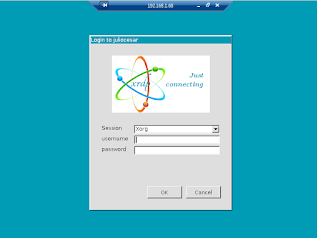
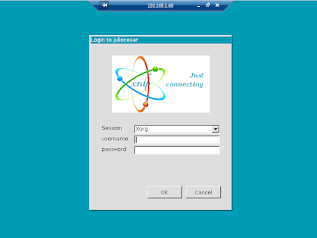
Servidor RDP XRDP
¿Puedo modificar este sistema operativo a mi gusto?
Claro que si, usted puede descargar este sistema operativo, quitarle y ponerle lo que usted quiera, generar su propia distribución e instalarlo libremente en cualquier equipo y cobrar o no cobrar por ello sin problemas de licencia.
Instalación
Primeramente tienen que descargar el ISO, para descargarlo den click en el siguiente botón
En esta publicación dejare este sistema operativo echo a medida a partir de Linux Mint 19 XFCE para unos proyectos personales que tenia en mente, el sistema se le ha integrado el XAMPP, que tiene el Apache, PHP, MySQL “MARIADB”, ETC, como entorno grafico cuenta con XFCE para mas velocidad, se le ha instalado Samba para compartir archivos en la red, WINE para ejecutar aplicaciones de windows y HeidiSQL como cliente del servidor de MariaDB, se le dejo TimeShift
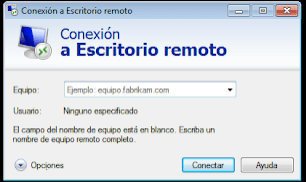
para generar instantáneas del sistema, ademas de tener instalado un servidor RDP y podrán entrar remotamente desde el escritorio remoto de Windows o a través de Remmina de Linux.
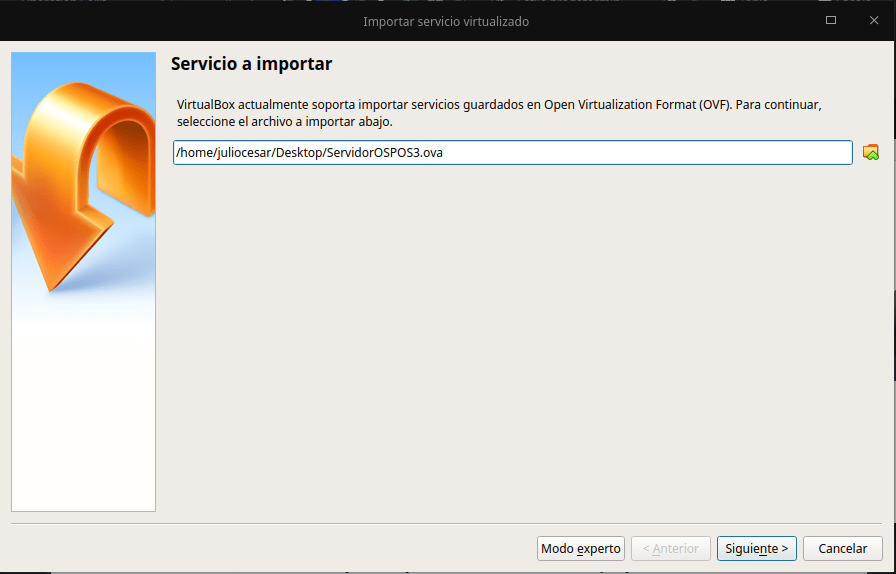
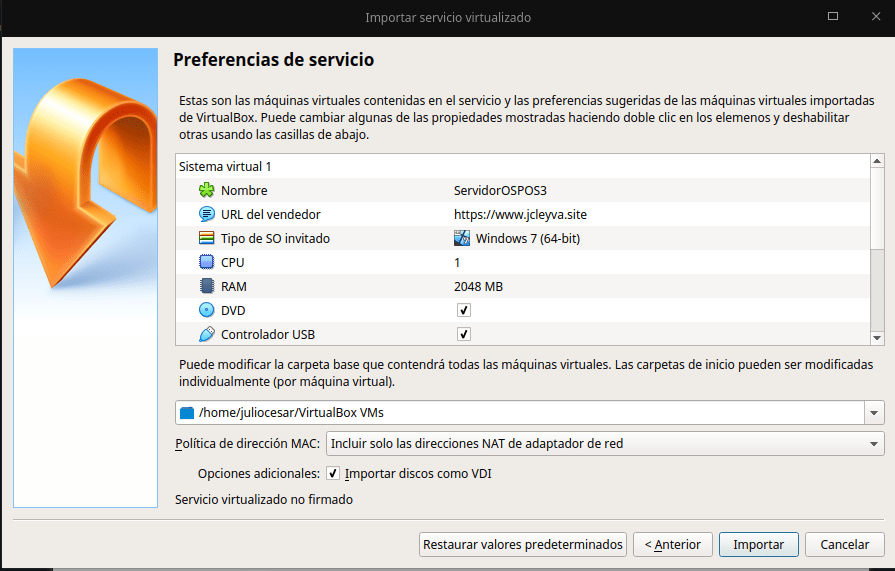
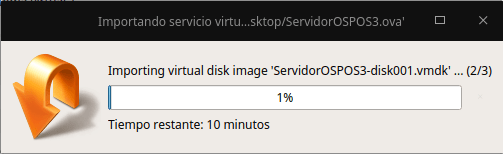
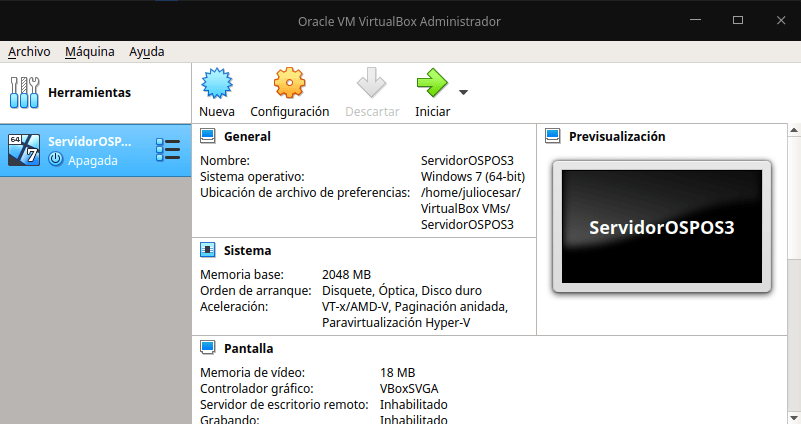
Lo pueden probar en una maquina virtual de VirtualBox es recomendable 2 o mas procesadores así como activar el PAE/NX
Para instalarlo en una PC/Laptop desde la USB lo que me funciono a mi es descargar YUMI Multiboot y de allí agregar el instalador en la USB, la opción para agregarlo es TRY UNLISTED ISOVIA SYSLINUX)
Bien les dejo la ISO por si lo gustan probar y modificarlo a su gusto ya que viene preinstalado
SystemBack, yo lo subo para que me sirva de respaldo, espero que les sirva el conjunto de trabajo realizado por toda una comunidad alrededor de todo el globo.
Usamos cookies en nuestro sitio web para brindarle la experiencia más relevante recordando sus preferencias y visitas repetidas. Al hacer clic en "Aceptar", acepta el uso de TODAS las cookies.
This website uses cookies to improve your experience while you navigate through the website. Out of these cookies, the cookies that are categorized as necessary are stored on your browser as they are essential for the working of basic functionalities of the website. We also use third-party cookies that help us analyze and understand how you use this website. These cookies will be stored in your browser only with your consent. You also have the option to opt-out of these cookies. But opting out of some of these cookies may have an effect on your browsing experience.
Necessary cookies are absolutely essential for the website to function properly. This category only includes cookies that ensures basic functionalities and security features of the website. These cookies do not store any personal information.
Any cookies that may not be particularly necessary for the website to function and is used specifically to collect user personal data via analytics, ads, other embedded contents are termed as non-necessary cookies. It is mandatory to procure user consent prior to running these cookies on your website.