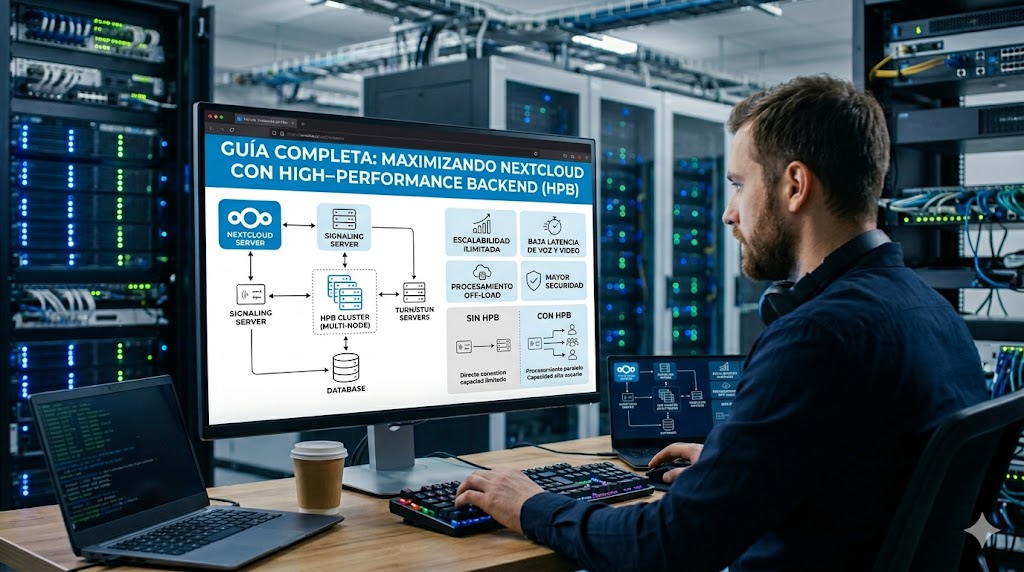
✅ ¡Excelente! A continuación encontrarás un tutorial completo desde cero para instalar y configurar el High‑Performance Backend (HPB) de Nextcloud Talk en un servidor Ubuntu, basado en la solución que aplicamos paso a paso.
Requisitos previos
- Un servidor con Ubuntu 22.04 o 24.04 (mínimo 2 GB RAM, 2 vCPU).
- Nextcloud ya instalado y funcionando (puede estar en el mismo servidor o en otro).
- La aplicación Talk habilitada en Nextcloud.
- Un nombre de dominio (por ejemplo,
tudominio.com) apuntando al servidor.
Necesitarás dos subdominios (o uno con puertos distintos):nextcloud.tudominio.com→ donde está Nextcloud (si no usas el mismo servidor, omítelo).signal.tudominio.com→ para el backend de alto rendimiento.
- Puertos abiertos en el firewall del servidor:
80/tcpy443/tcp(web + WebSocket).3478/udpy3478/tcp(STUN/TURN sin TLS).5349/udpy5349/tcp(STUN/TURN con TLS).
- Una cuenta de correo para recibir avisos de Certbot (Let’s Encrypt).
Nota: Este tutorial asume que Nextcloud está en el mismo servidor. Si está en otro, ajusta las IPs y dominios.
1. Instalación del script HPB
El script oficial de sunweaver automatiza la instalación de coturn, janus, nats y el servidor de señalización.
# Actualizar sistema e instalar dependencias básicas
sudo apt update && sudo apt upgrade -y
sudo apt install -y wget git curl

# Descargar la última versión del script (ejemplo con la 1.3.5)
cd ~
wget https://github.com/sunweaver/nextcloud-high-performance-backend-setup/archive/refs/tags/1.3.5.tar.gz
tar xzf 1.3.5.tar.gz
cd nextcloud-high-performance-backend-setup-1.3.5

# Ejecutar el instalador (responde a las preguntas)
sudo ./install.sh
Durante la instalación te pedirá:
- Nextcloud base URL:
https://nextcloud.tudominio.com(o la IP/puerto de tu Nextcloud). Si Nextcloud usa un puerto no estándar (ej.:444), indícalo. - Signaling domain:
signal.tudominio.com(el subdominio para el HPB). - Correo para certificados SSL: tu email.
- Secreto TURN: se generará automáticamente (guárdalo).
- Secreto del backend: también se generará (guárdalo).
Al final verás un resumen similar a este (los valores cambiarán):
STUN server = signal.tudominio.com:5349
TURN server:
 - turn and turns
 - turnserver+port: signal.tudominio.com:5349
 - secret: a33e1511842947b2f2c514fba9e01dced4ed6d274bd8424d8c6bc8bcb00f60bb
 - udp & tcp
High-performance backend:
 - https://signal.tudominio.com/standalone-signaling
 - signal.tudominio.com -> 437929b3e7012e0d4a9e7a4564945d3a
Guarda estos datos, los necesitarás en Nextcloud.
2. Solución de problemas post‑instalación
El script a veces deja servicios sin arrancar o con configuraciones incorrectas. Aplica los siguientes arreglos si ves errores (como coturn o janus caídos, WebSocket fallando, invalid_backend, etc.).
2.1 Arreglar coturn (servidor TURN)
Edita /etc/turnserver.conf:
sudo nano /etc/turnserver.conf
Asegura estas líneas:
listening-ip=0.0.0.0
listening-port=3478
tls-listening-port=5349

# Comenta o elimina cualquier línea que ponga external-ip o relay-ip
# (a menos que estés detrás de NAT, en cuyo caso consulta la nota al final)
# external-ip=
# relay-ip=
Si tu servidor tiene IP pública directa, no necesitas external-ip. Si está detrás de NAT (IP privada), añade:
relay-ip=192.168.x.x   # IP privada del servidor
# external-ip = (no poner, el router hará NAT)
Reinicia coturn:
sudo systemctl restart coturn
sudo systemctl enable coturn
2.2 Arreglar el servidor de señalización (nextcloud‑spreed‑signaling)
Edita /etc/nextcloud-spreed-signaling/server.conf:
sudo nano /etc/nextcloud-spreed-signaling/server.conf
Corrige la sección [backend] (debe coincidir con la URL de tu Nextcloud, incluyendo puerto si es necesario):
[backend]
allowed = https://nextcloud.tudominio.com:444 # o sin puerto si es 443 secret = 437929b3e7012e0d4a9e7a4564945d3a # el secreto que te dio el script
Añade o corrige la sección [turn] (asegúrate de usar el puerto 5349, no 9991):
[turn]
secret = a33e1511842947b2f2c514fba9e01dced4ed6d274bd8424d8c6bc8bcb00f60bb # el secreto TURN servers = turn:signal.tudominio.com:5349?transport=udp, turn:signal.tudominio.com:5349?transport=tcp
Si existe una sección [nextcloud-backend-0], asegura que tenga:
[nextcloud-backend-0]
url = https://nextcloud.tudominio.com:444 secret = 437929b3e7012e0d4a9e7a4564945d3a
Reinicia el servicio:
sudo systemctl restart nextcloud-spreed-signaling
2.3 Configurar el proxy inverso (Nginx)
El script ya debería haber creado un archivo para signal.tudominio.com. Verifica que incluya las cabeceras WebSocket:
sudo nginx -T | grep -A20 "server_name signal.tudominio.com"
Debe aparecer algo como:
location /standalone-signaling/ {
    proxy_pass http://127.0.0.1:8080/;
    proxy_http_version 1.1;
    proxy_set_header Upgrade $http_upgrade;
    proxy_set_header Connection "upgrade";
    proxy_set_header Host $host;
    # ... otras cabeceras
}
Si falta, edita el archivo correspondiente (por ejemplo, /etc/nginx/sites-available/signal.tudominio.com) y añade esas líneas. Luego recarga Nginx:
sudo nginx -t && sudo systemctl reload nginx
2.4 Firewall
Abre los puertos necesarios:
sudo ufw allow 80/tcp
sudo ufw allow 443/tcp
sudo ufw allow 3478/udp
sudo ufw allow 3478/tcp
sudo ufw allow 5349/udp
sudo ufw allow 5349/tcp
2.5 Reiniciar todos los servicios en orden
sudo systemctl restart coturn
sudo systemctl restart janus
sudo systemctl restart nats-server
sudo systemctl restart nextcloud-spreed-signaling
Comprueba que todos estén activos:
sudo systemctl status coturn janus nats-server nextcloud-spreed-signaling
3. Configuración en Nextcloud (interfaz web)
Accede a tu Nextcloud con una cuenta de administrador.
- Ve a Ajustes → Administración → Talk.
- En la sección High‑performance backend:
- URL:
https://signal.tudominio.com/standalone-signaling - Secreto compartido:
437929b3e7012e0d4a9e7a4564945d3a(el que generó el script).
- URL:
- En STUN & TURN servers:
- STUN:
signal.tudominio.com:5349 - TURN (dos líneas):
turn:signal.tudominio.com:5349?transport=udpturn:signal.tudominio.com:5349?transport=tcp
- Secreto TURN:
a33e1511842947b2f2c514fba9e01dced4ed6d274bd8424d8c6bc8bcb00f60bb(el otro secreto).
- STUN:
- Guarda los cambios.
4. Prueba de funcionamiento
4.1 Prueba básica del signaling server
curl -k https://signal.tudominio.com/standalone-signaling/api/v1/welcome
Debe responder un JSON con "nextcloud-spreed-signaling":"Welcome".
4.2 Prueba del WebSocket con wscat
sudo apt install -y node-ws
wscat -c wss://signal.tudominio.com/standalone-signaling/spreed
Si ves Connected, presiona Ctrl+C.
4.3 Prueba en el navegador
- Abre la consola de desarrollador (F12) en tu Nextcloud.
- Ejecuta:
window.OCA.Talk.SignalingStandaloneTest?.testConnection() - Deberías ver mensajes de éxito (no
invalid_backend). - Inicia una llamada entre dos usuarios diferentes. El audio y vídeo deben fluir.
5. Solución de errores comunes
❌ invalid_backend en la consola del navegador
Causa: la URL del backend en el signaling no coincide con la de Nextcloud.
Solución: edita /etc/nextcloud-spreed-signaling/server.conf y asegura que allowed y url tengan exactamente la URL que usas para acceder a Nextcloud (incluyendo https:// y el puerto si no es 443). Luego reinicia el signaling.
❌ WebSocket no conecta (Error en la consola: WebSocket connection failed)
Causa: Nginx no envía las cabeceras Upgrade.
Solución: agrega las líneas proxy_http_version 1.1; proxy_set_header Upgrade $http_upgrade; proxy_set_header Connection "upgrade"; en el bloque location /standalone-signaling/ de Nginx.
❌ Coturn no arranca o se cae (Cannot bind)
Causa: el servidor intenta escuchar en una IP que ya no existe o está mal configurada.
Solución: pon listening-ip=0.0.0.0 y comenta cualquier external-ip o relay-ip a menos que estés detrás de NAT.
❌ La llamada conecta pero no hay audio/vídeo (candidatos ICE vacíos)
Causa: el TURN no está accesible o el signaling anuncia un puerto incorrecto.
Solución: 1) Verifica que turnserver.conf tenga tls-listening-port=5349. 2) En server.conf del signaling, asegura que los servidores TURN usen el puerto 5349. 3) Abre los puertos en el firewall (UDP y TCP). 4) Si estás detrás de NAT, configura relay-ip y redirección de puertos en el router.
❌ Un usuario no administrador no puede unirse a la sala (user not invited)
Causa: la conversación no es pública o el usuario no fue invitado.
Solución: crea una nueva conversación, invita explícitamente al usuario, o convierte la sala en pública (enlace compartido). Asegúrate de que el usuario tenga habilitada la app Talk.
6. Nota final sobre IPs dinámicas y NAT
Si tu servidor tiene IP pública dinámica (cambia periódicamente) y usas DDNS (ej. dyndns.org):
- No pongas
external-ipen/etc/turnserver.conf. Deja que coturn use0.0.0.0. - En el router, redirige los puertos 3478/5349 (UDP/TCP) a la IP privada del servidor.
- Usa el nombre DDNS en todas las configuraciones (
signal.tudominio.com). - El signaling server ya usará el nombre, y el navegador resolverá la IP actual.
✅ ¡Listo!
Ahora tienes un backend de alto rendimiento para Talk funcionando con WebSocket y TURN correctamente. Disfruta de llamadas de vídeo escalables y con baja latencia.
Si encuentras algún problema no cubierto aquí, revisa los logs:
sudo journalctl -u coturn -f
sudo journalctl -u janus -f
sudo journalctl -u nextcloud-spreed-signaling -f
sudo tail -f /var/log/nginx/error.log
Deja un comentario