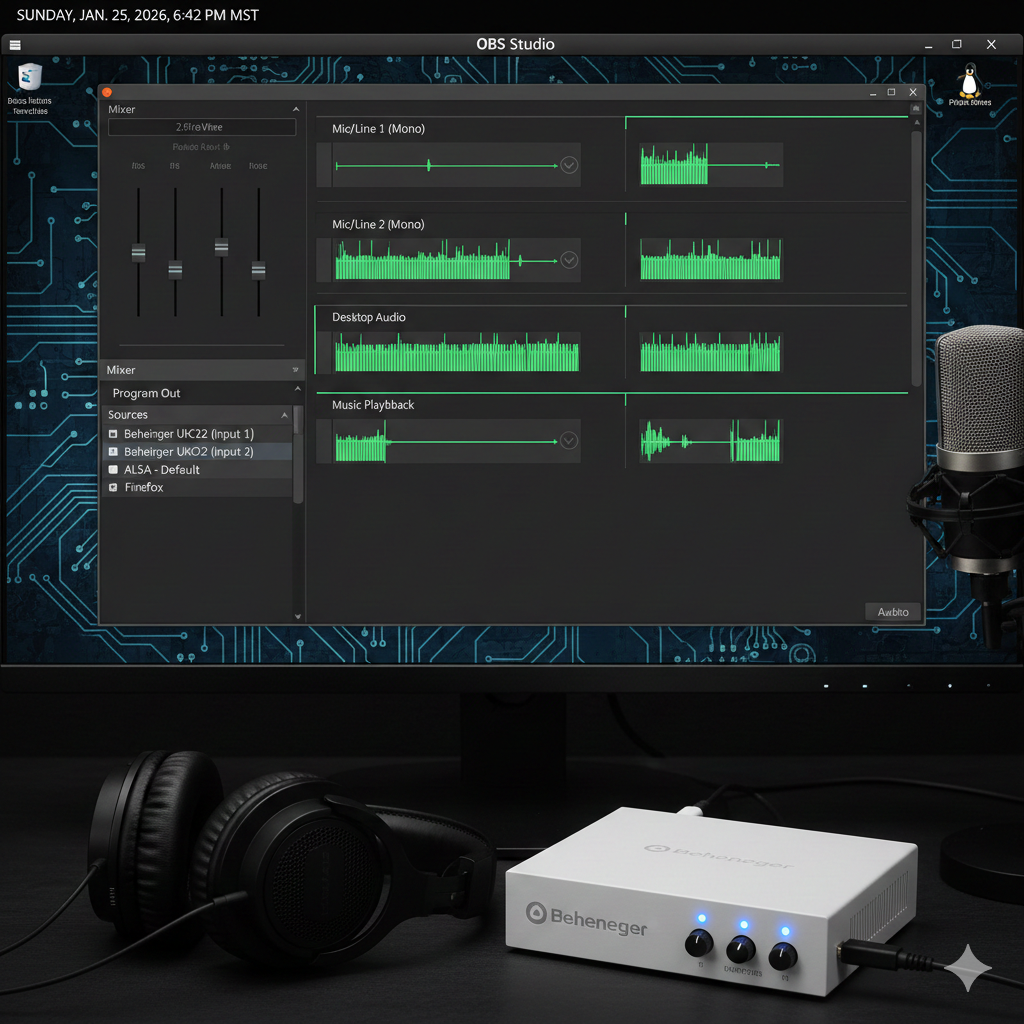
Si grabas o transmites en OBS Studio en Linux y usas una Behringer UMC22, es muy común encontrarse con este problema:
OBS muestra varias pistas de audio, pero solo la pista 1 tiene sonido grabado.
La buena noticia es que no es un error de OBS. Es el comportamiento normal de PipeWire y, bien configurado, permite algo muy potente: transmitir con audio mezclado y grabar en pistas separadas para edición.
🎯 Objetivo de esta configuración
- Transmisión (YouTube, Twitch, Facebook): audio mezclado en una sola pista.
- Grabación local: pistas separadas para:
- Voz
- Instrumento
- Audio del sistema
Este es exactamente el flujo de trabajo usado por streamers y estudios profesionales.
🔴 El problema: solo la pista 1 tiene audio
En distribuciones Linux modernas (Ubuntu, Mint, Fedora, Arch), PipeWire reemplazó a PulseAudio y JACK. Por defecto, PipeWire mezcla las entradas de audio.
Si OBS captura audio usando:
defaultmonitorMic/Aux
Entonces el audio ya llega mezclado a OBS y no puede separarse en pistas reales.
Resultado:
- OBS crea varias pistas ✔
- Pero solo una tiene audio real ❌
🎛️ Entendiendo la Behringer UMC22
La Behringer UMC22 es una interfaz 2×2:
- Input 1 (Left): micrófono (XLR)
- Input 2 (Right): instrumento (Jack)
PipeWire la presenta como un dispositivo estéreo. Si eliges UMC22 Stereo, ambos canales se mezclan.
👉 La clave es capturar cada canal por separado.
✅ Configuración correcta en OBS (paso a paso)
1️⃣ Ajustes de audio en OBS
Ve a Ajustes → Audio y configura así:
- Audio del escritorio: Deshabilitado
- Mic/Aux: Deshabilitado
- Mic/Aux 2 / 3: Deshabilitado
- Frecuencia de muestreo: 48 kHz
- Canales: Estéreo
OBS no debe capturar ningún audio global.
2️⃣ Agregar las fuentes correctas
🎧 Audio del sistema
- Fuente: Captura de salida PipeWire
- Dispositivo:
Monitor of Built-in Audio
🎤 Micrófono (UMC22 canal izquierdo)
- Fuente: Dispositivo de captura de audio
- Dispositivo:
UMC22 – Analog Input 1 (Left)
🎸 Instrumento (UMC22 canal derecho)
- Fuente: Dispositivo de captura de audio
- Dispositivo:
UMC22 – Analog Input 2 (Right)
No uses: UMC22 Stereo, default, monitor ni Mic/Aux.
3️⃣ Asignar pistas correctamente
| Fuente | Pista 1 (Stream) | Pista 2 | Pista 3 |
|---|---|---|---|
| Audio del escritorio | ✔ | ❌ | ❌ |
| Micrófono | ✔ | ✔ | ❌ |
| Instrumento | ✔ | ❌ | ✔ |
Pista 1: mezcla final para el stream
Pista 2: voz limpia
Pista 3: instrumento limpio
📡 ¿Y en la transmisión? ¿Todo va mezclado?
Sí. Siempre.
Las plataformas de streaming solo aceptan una pista de audio. OBS mezcla todo automáticamente usando los faders del mezclador.
Esto es lo correcto:
- El público escucha una mezcla balanceada
- Tú conservas pistas separadas para edición
🎚️ Cómo controlar el audio del stream
- Faders del mezclador
- Mute / Solo
- Filtros (compresor, gate, EQ)
Las pistas solo afectan la grabación, no la transmisión.
🧪 Cómo comprobar que funciona
- Usa Helvum o qpwgraph y verifica conexiones separadas
- Abre el archivo en Kdenlive, DaVinci Resolve o Shotcut
Debes ver varias pistas de audio independientes.
🧠 Consejos extra para la UMC22
- Activa Direct Monitor para latencia cero
- No monitorees instrumentos desde OBS
- Aplica compresión solo a la voz para el stream
🏁 Conclusión
Con PipeWire y la Behringer UMC22:
- ✔ El stream siempre va mezclado
- ✔ La grabación puede ir en pistas separadas
- ✔ La clave es capturar canales físicos reales
Esta configuración es estable, profesional y perfecta para streaming y grabación musical en Linux.
🔎 Palabras clave SEO
OBS Linux PipeWire, Behringer UMC22 OBS, OBS pistas de audio Linux, OBS grabar multipista, OBS transmitir audio mezclado, PipeWire OBS configuración
Deja un comentario