Buenos días amigos,les dejo este video en donde les muestro como ocultar el precio de compra del producto por derecho
Saludos y espero que les sirva

Buenos días amigos,les dejo este video en donde les muestro como ocultar el precio de compra del producto por derecho
Saludos y espero que les sirva
INTRODUCCIÓN
Hace algunos días desarrollamos una aplicación en Java el cual tiene como función
principal generar un archivo PDF con la información del XML de la
factura que se generan aquí en México, actualmente van en la
versión 3.3 y este programa es para esa versión.

Pero a lo mas que logramos
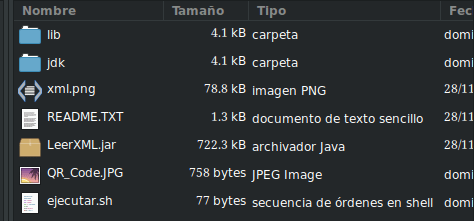
hacer es ejecutar dentro de una carpeta el programa con un archivo
.sh, sin instalarlo como se debe.
Ahora queremos que nuestro
programa sea mas profesional y se instale en nuestro sistema
operativo con todo y los iconos en el menú listo para funcionar en cualquier sistema basado en debían y que se ejecute sin problemas,
de manera que el usuario no necesite hacer ajustes.
OBJETIVO
Crear el instalador de un programa escrito en Java con su icono en el menú y que funcione sin necesidad de usar la terminal.
CONOCIMIENTOS PREVIOS
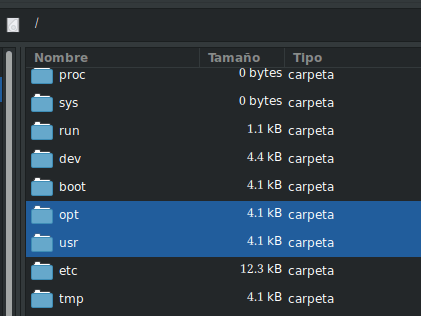
Es necesario conocer los directorios en los que vamos a instalar, de hecho primeramente vamos instalarlo en el sistema de archivos.
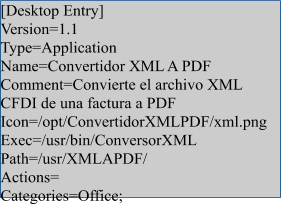
Lanzador
con icono
CREANDO
EL INSTALADOR .DEB
Ahora lo que sigue es crear una carpeta con el nombre de la aplicación que ustedes preferían ponerle en mi caso le pondré ConvertidorXMLPDF Y allí meteremos todos los archivos que hemos creado con la misma ruta.
Ejemplo lo que metimos en OPT, agregaremos la carpeta OPT y metemos allí los archivos.
Ojo solo los archivos que hemos creado nosotros, no vallan a copiar toda la carpeta de OPT Igual hacer con la carpeta de USR donde tenemos la carpeta de trabajo XMLAPDF, el lanzador y el archivo que dejamos en la carpeta bin Igual crearemos una carpeta llamada DEBIAN y dentro de ella meteremos un archivo con el nombre control así sin extención.
Para que se puedan dar una idea es así como quedarían los archivos.
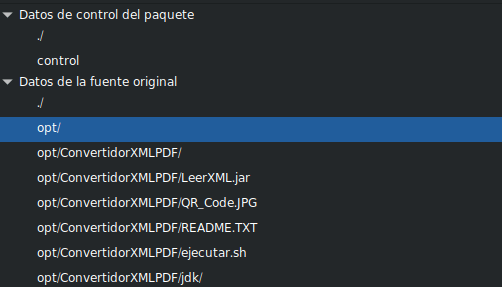
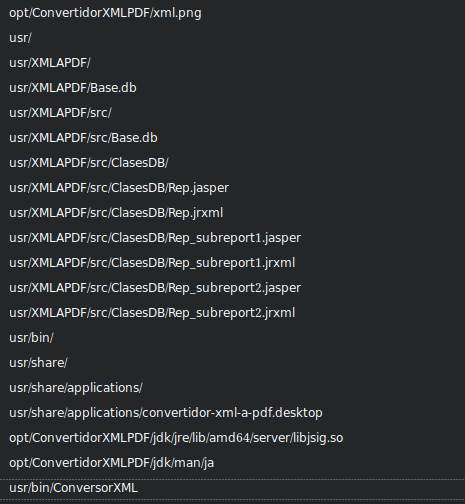
Se ve difícil pero en realidad es sencillo, en el video mostraremos como hacerlo. Ahora procederemos a crear el archivo .DEB Para ello nos vamos a la terminal y ubicamos la carpeta que hemos hecho, y la generamos con el siguiente comando
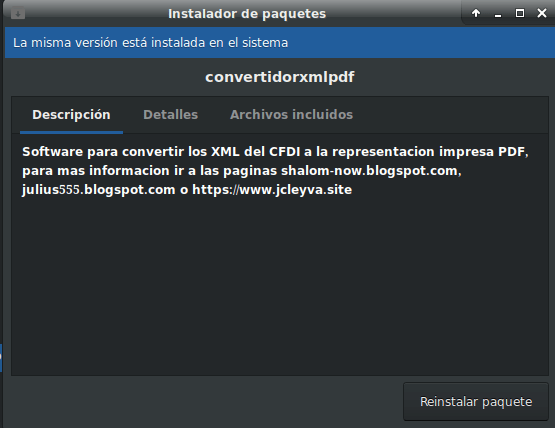
dpkg –build ConvertidorXMLPDF
Buenas noches les dejo los comandos para dejar el sistema operativo listo para trabajar, las miniaturas para videos funcionaran hasta después de reiniciar.
Primero actualizamos el sistema con los siguientes comandos
sudo apt update
sudo apt upgrade
Instalamos el paquete aptitude para usar el search sudo apt-get install aptitude Instalamos los codecs de videos
sudo apt install aptitudeInstalamos los codecs de videos
sudo apt install libdvdnav4 libdvdread4 gstreamer1.0-plugins-bad gstreamer1.0-plugins-ugly libdvd-pkgsudo apt install ubuntu-restricted-extras

sudo apt install ubuntu-restricted-extras

sudo apt autoremove
Ahora instalamos para que se vean las miniaturas en los videos
sudo apt install ffmpegthumbnailerInstalamos Chrome
wget https://dl.google.com/linux/direct/google-chrome-stable_current_amd64.deb
sudo dpkg -i google-chrome-stable_current_amd64.deb
Instalamos Telegram
sudo apt install telegram-desktopPara instalar Audacity
sudo apt install audacityInstalamos el equivalente Winamp para Linux
sudo apt install audaciousAhora instalamos un editor de video
sudo apt install kdenliveAhora Instalamos OBS Open Broad Caster Studio
sudo add-apt-repository ppa:obsproject/obs-studio
sudo apt update
sudo apt install obs-studio
Ahora instalamos un distorcionador de guitarra
sudo apt install guitarixAhora instalamos editor de audio Nivel profesional
sudo apt install ardourAhora instalamos VirtualBox
sudo apt install virtualbox*
INTRODUCCIÓN
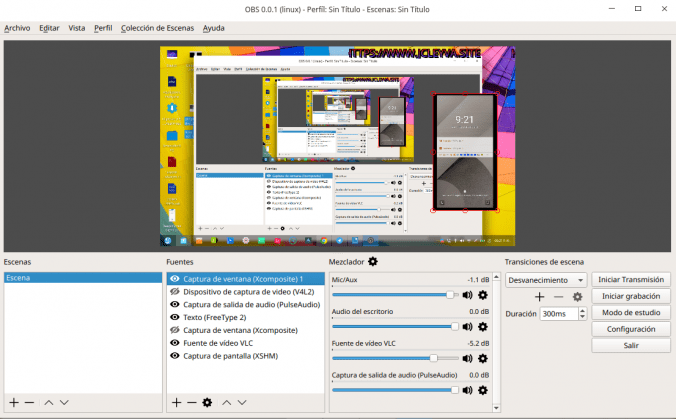
Para los que vamos empezando hacer manuales escritos o en videos de nuestras aplicaciones móviles es necesario poder transmitir la pantalla y allí tomarla en el programa OpenBroad Caster para grabar el video o transmitirlo directamente en vivo en las diferentes plataformas como Youtube, Facebook o Twitch.
OBJETIVO
Mostrar la pantalla del Móvil Android en OpenBroad Caster y de esa manera reducir el tiempo de edición.
REQUISITOS
PROCESO
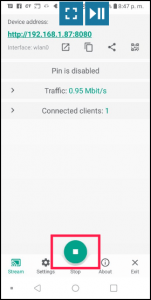
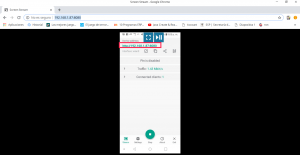
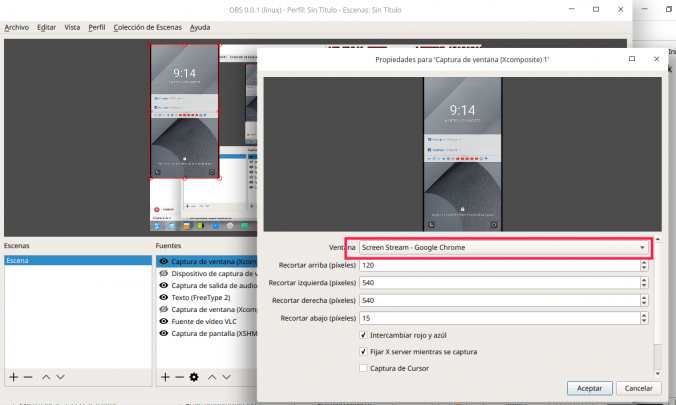
CONCLUSIÓN
Ahora es posible hacer el manual de nuestras aplicaciones WEB en modo de escritorio y en Celular, de esa manera los clientes podrán ver en video si la aplicación que les muestras es lo que necesitan y si es mejor que la competencia.
Saludos y espero que les sirva
Buenas noches les dejo los comandos para dejar el sistema operativo listo para trabajar
Primero actualizamos el sistema con los siguientes comandos
sudo apt-get update
sudo apt-get upgrade
instalamos Telegram
sudo apt-get install telegram-desktop
Instalamos el programa para usar la WebCam, Cheese
sudo apt-get install cheese
Para instalar Audacity
sudo apt-get install audacity
Ahora instalamos Spotify
sudo apt-get install spotify-clientInstalamos el Winamp para Linux
sudo apt-get install audacious
Ahora instalamos un editor de video
sudo apt-get install kdenlive
Ahora instalamosive vlc para la reproduccion previa de kdenlive
sudo apt-get install vlc
Ahora Breeze vlc para los iconos de kdenlive
sudo apt-get install breeze
Ahora Instalamos OBS Open Broad Caster Studio
sudo apt-get install obs-studio
Ahora instalamos un distorsionador de guitarra
sudo apt-get install guitarix
Ahora instalamos editor de audio Nivel profesional
sudo apt-get install ardour
Ahora instalamos VirtualBox
sudo apt-get install virtualbox-6.0
sudo apt-get install virtualbox-extension-pack
sudo apt-get install virtualbox-guest-modules
Ahora instalamos Netbeans para programar nuestras aplicaciones
sudo apt-get install netbeans
Instalando quemador de discos CD/DVD
sudo apt-get install brasero
Instalamos flatpak
sudo apt install flatpak
Instalamos NoteJot para los skickers
flatpak remote-add –if-not-exists flathub
https://flathub.org/repo/flathub.flatpakrepo
flatpak install flathub com.github.lainsce.notejot
Instalamos Shotwell un organizador de fotografias
sudo apt-get install shotwell
Es necesario Reiniciar para que se vean los cambios del NoteJot
Saludos y espero que les sirvaPueden seguirme en las siguientes redes sociales
FACEBOOK
https://www.facebook.com/rasec555
TWITTER
https://twitter.com/Cesar101290
CHANNEL TELEGRAM
https://telegram.me/CesarSystems
PAGINA WEB
cesarsystems.com.mx
MOVIL / WHATSAPP
+52 6688612348
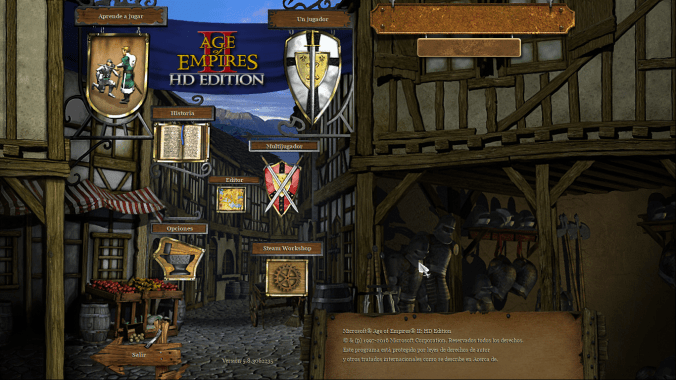
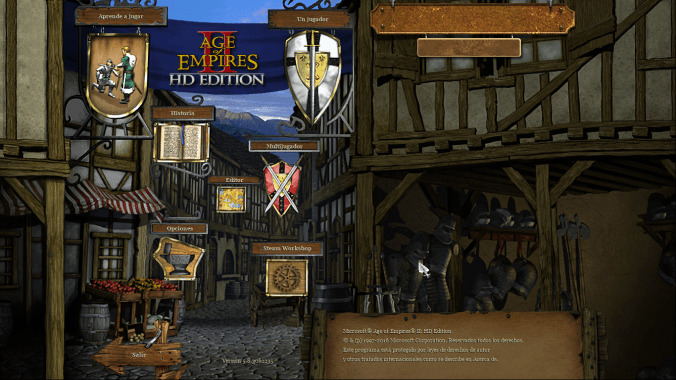
Aunque parezca increíble me ha tocado escuchar que una de las razones por las cuales muchas personas no migran de Windows a GNU/Linux es la posibilidad de correr algunos juegos entre ellos el mas mencionado es Age Of Empires II HD.
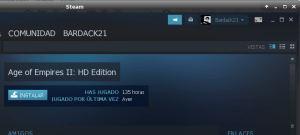
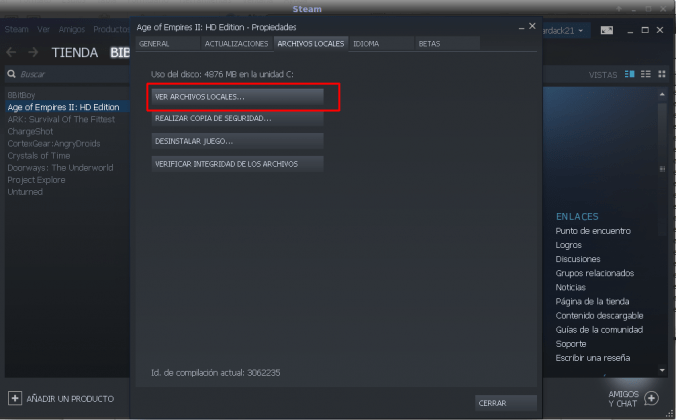
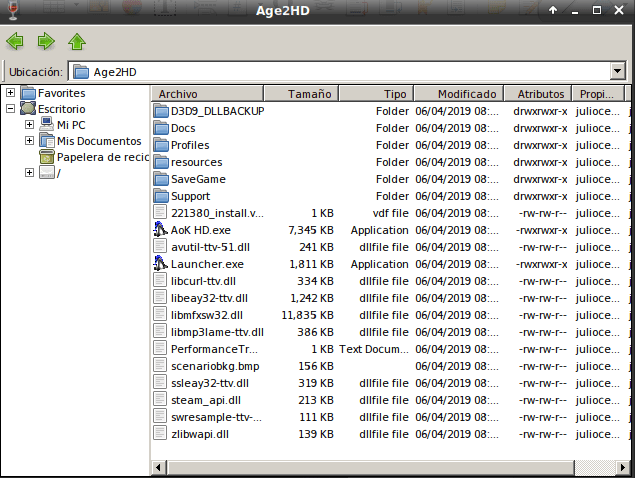
A continuación les dejare un tutorial en el cual les mostraremos como instalar correctamente Age Of Empires II HD en Steam.
Antes de continuar se dejamos los siguientes requisitos
Si tenemos todos estos requisitos comenzamos a instalar PlayOnLinux, que es el programa sobre cual instalaremos Steam, para instalar PlayOnLinux nos vamos a la consola y escribimos el siguiente comando
sudo apt-get install playonlinux
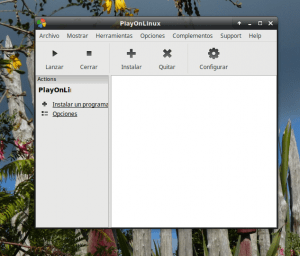
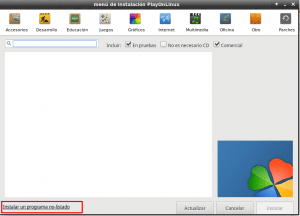
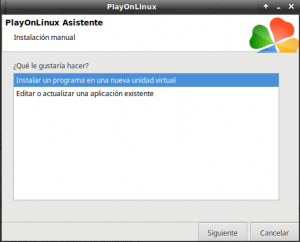
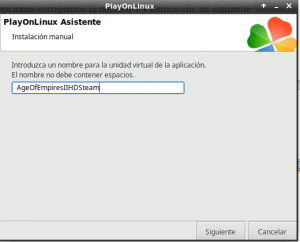
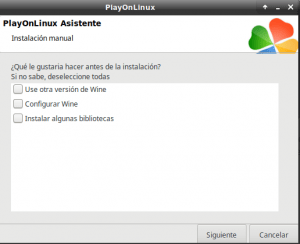
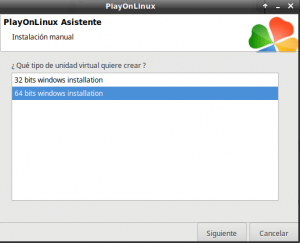
Una vez instalado abrimos playonlinux tal y como se ve en la imagen.
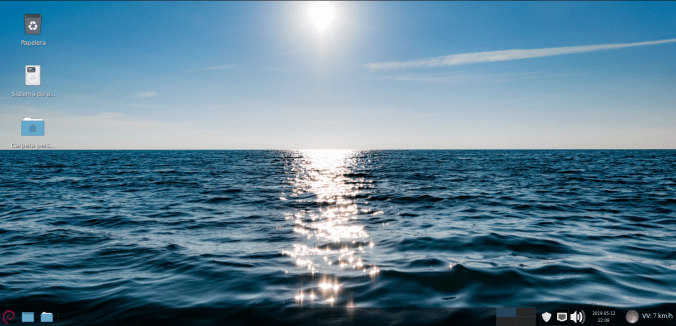
Que tal mis amigos les dejo este sistema operativo derivado de Linux Mint 19.1 XFCE hecho para rendir muy bien en la mayoría de los equipos ya que no consume tantos recursos.
Ahora se preguntaran
¿Por que se hizo un derivado de Linux Mint 19.1?
Muy sencillo, se hizo para que este lo mas fácil posible, y tenga una interfaz mas agradable según mi punto de vista y cambiar los programas pre-cargados para que estén los que mas se usen en la región y la migración del sistema operativo no sea tan traumatico.
¿Por que te decidiste cambiar de Windows 10 a Linux Mint?
Son muchas las razones pero hubo una que derramo el vaso y son las actualizaciones, la manera en la que Windows 10 se actualiza no es la mas adecuada a mi manera de trabajar, se actualiza sin permiso y cuando se actualiza cambia muchas de las configuración que se habían hecho anteriormente.
¿Que programas tiene pre-cargados?
En los mas básicos tiene
¿Puedo modificar este sistema operativo a mi gusto?
Claro que si, usted puede descargar este sistema operativo, quitarle y ponerle lo que usted quiera, generar su propia distribución e instalarlo libremente en cualquier equipo y cobrar o no cobrar por ello sin problemas de licencia.
Instalación
Primeramente tienen que descargar el ISO, para descargarlo den click en el siguiente botón
Lo pueden probar en una maquina virtual de VirtualBox es recomendable 2 o mas procesadores así como activar el PAE/NX
Para instalarlo en una PC/Laptop desde la USB lo que me funciono a mi es descargar YUMI Multiboot
y de alli agregar el instalador en la USB, la opción para agregarlo es TRY UNLISTED ISO VIA SYSLINUX)
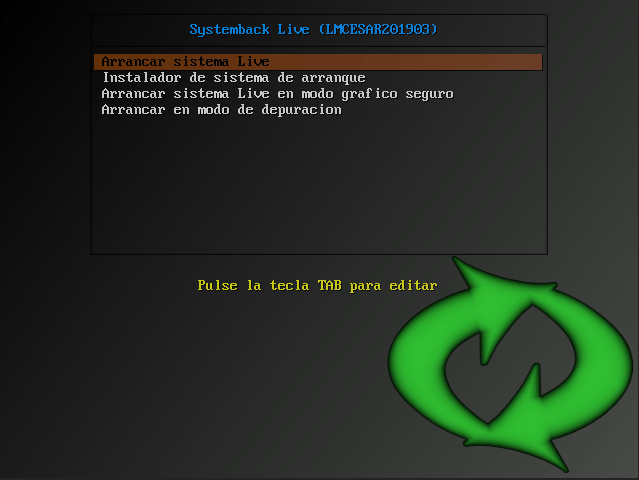
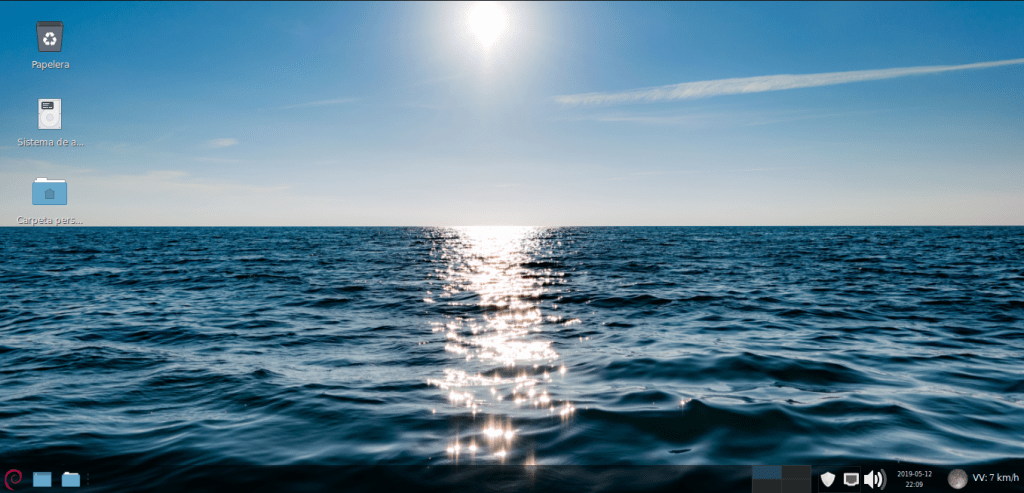
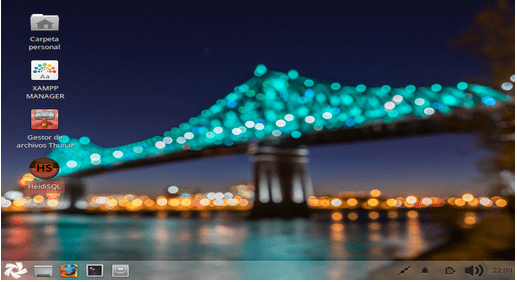
En esta publicación dejare este sistema operativo echo a medida a partir de Linux Mint 19 XFCE para unos proyectos personales que tenia en mente, el sistema se le ha integrado el XAMPP, que tiene el Apache, PHP, MySQL “MARIADB”, ETC, como entorno grafico cuenta con XFCE para mas velocidad, se le ha instalado Samba para compartir archivos en la red, WINE para ejecutar aplicaciones de windows y HeidiSQL como cliente del servidor de MariaDB, se le dejo TimeShift
para generar instantáneas del sistema, ademas de tener instalado un servidor RDP y podrán entrar remotamente desde el escritorio remoto de Windows o a través de Remmina de Linux.
Lo pueden probar en una maquina virtual de VirtualBox es recomendable 2 o mas procesadores así como activar el PAE/NX
Para instalarlo en una PC/Laptop desde la USB lo que me funciono a mi es descargar YUMI Multiboot y de allí agregar el instalador en la USB, la opción para agregarlo es TRY UNLISTED ISOVIA SYSLINUX)
Bien les dejo la ISO por si lo gustan probar y modificarlo a su gusto ya que viene preinstalado
SystemBack, yo lo subo para que me sirva de respaldo, espero que les sirva el conjunto de trabajo realizado por toda una comunidad alrededor de todo el globo.
El usuario y contraseña de la ISO es linuxlive

INTRODUCCIÓN
Aunque existen muchas alternativas libres para casi todo el software existente en Windows, algunas veces necesitamos usar a la fuerza, una aplicación de Windows, por ejemplo Office o algún programa de un proveedor local.
OBJETIVO
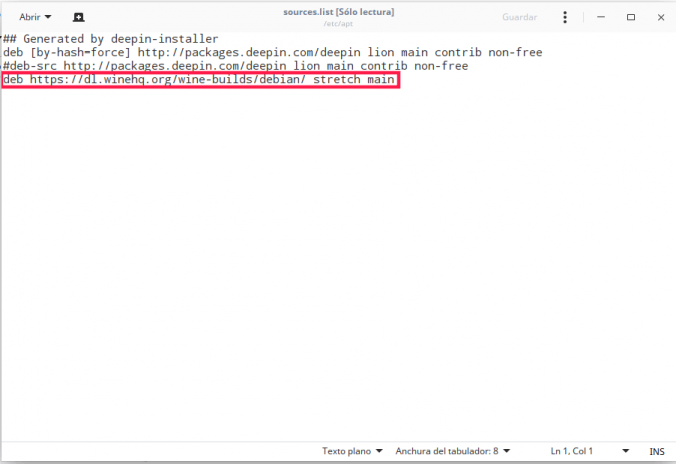
Instalar WINE en Deepin Linux 15.11 para poder ejecutar aplicaciones de Windows
REQUISITOS
PROCESO
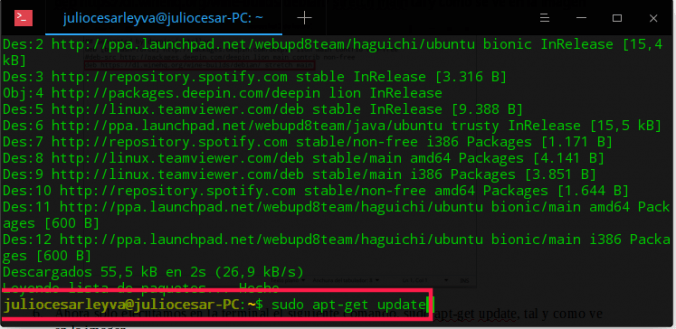
6. Ahora solo ejecutamos en la terminal el siguiente comando, sudo apt-get update, tal y como ve en la imagen
7. Ahora simplemente instalamos WINE Con el Siguiente Comando
| sudo apt install –install-recommends winehq-stable |
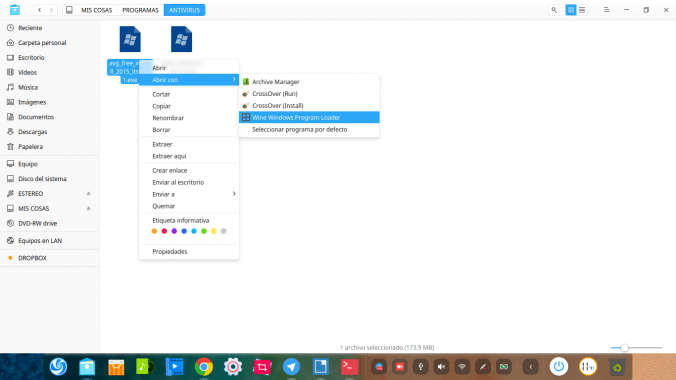
8. Una vez instalado podremos ejecutar programas de Windows, solo le damos clic derecho al .exe y le damos abrir con WINE
Tal y como se ve en la imagen
Saludos y espero que les sirva
Pueden seguirme en las siguientes redes sociales
FACEBOOK
https://www.facebook.com/rasec555
CHANNEL TELEGRAM
https://telegram.me/CesarSystems
MOVIL / WHATSAPP
6688612348
Creado con WordPress & Tema de Anders Norén