Cuando estamos trabajando en diferentes entonces como por ejemplo a veces en Windows y otras veces en Linux las configuraciones del servidor del MariaDB no se instalan de la misma manera en Linux y Windows, de eso nos percatamos con la configuración de la sensibilidad de las mayúsculas y minúsculas.
Cuando se hace la instalación en Windows a MariaDB no es sensible a las mayúsculas y minúsculas, en cambio en Linux Mint si es sensible y es por ello que se pueden dan problemas.
Una de las soluciones es desactivar la sensibilidad en MariaDB que se ha instalado en Linux para ello pondremos esta linea en el archivo de configuración lower_case_table_names = 1 en la sección de [mysqld].
Buenas tardes amigos, les dejo este video en donde vemos como meter 3 millones de registros a la tabla bitácora para que posteriormente hagamos pruebas para leer rápidamente la información mediante serverside
Buenas tardes amigos, les dejo este video en donde vemos como meter 3 millones de registros a la tabla bitacora para que posteriormente hagamos pruebas para leer rápidamente la información mediante server side
Nos ha pasado que cuando desarrollamos un software queremos que en la implementación de este sea fácil instalar la base de datos para que la distribución e instalación sea mas fácil para los usuarios.
Una de las cosas que hemos querido hacer es que el servicio de la base de datos sea fácil y transparente de hacer, es decir, que se instale con un solo clic y empezar a usar el software.
Para ello mostraremos en esta entrada como instalar el servicio de base de datos de MariaDB “MySQL“, con las base de datos y tablas con la información ya insertada, así como la configuración de usuarios etc.
Para empezar, los archivos originales se obtuvieron de la paquetera de XAMPP, el cual contiene PHP, MySQL, Apache, lo cual solo vamos a sacar es el MySQL, Pueden descargar XAMPP en esta pagina.
Una vez que ya tengan montada si información sus tablas triggers y configuraciones empezaremos para crear nuestra instalación.
Una vez instalado podemos sacar la carpeta del MySQL C:\xampp\mysql, podemos mover la carpeta del MySQL a C:\MySQL.
Como hemos cambiado de dirección nuestra carpeta ya que antes estaba en C:\xampp\mysql y ahora esta en C:\MySQL necesitamos cambiar el archivo de configuración llamado My.ini que esta en C:\MySQL\BIN\My.ini, tienen que cambiar la ruta del archivo y directorios, solo pongan la ruta nueva que en este ejemplo seria socket = “C:/mysql/mysql.sock” , y así en todo el archivo.
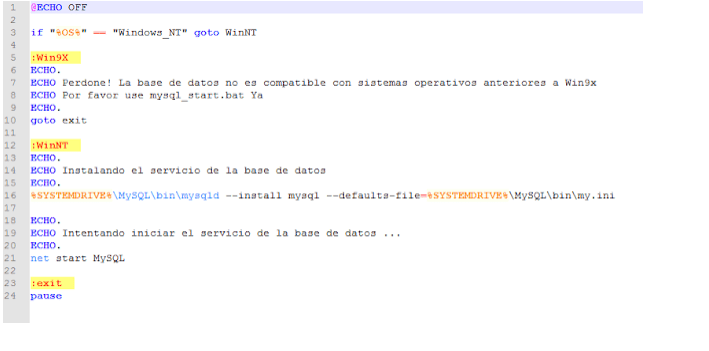
Ahora tenemos que crear el archivo .bat que va a crear e iniciar el servicio del MySQL, en caso de que algo salga mal eliminamos el servicio con la siguiente instrucción en la consola de comando “SC delete MySQL“.
Para crear el archivo lo dejaremos de la siguiente forma, una disculpa, les dejo el código en imagen, no he puesto el resaltador de código.
Con este código instalara el servicio y lo montara una vez que sea instalado.
Ahora a que crear el instalador, se puede hacer el instalador con InnoSetup pero en esta ocación lo haremos de una manera mas fácil y funcional lo haremos con Winrar lo pueden descargar haciendo clic aquí.
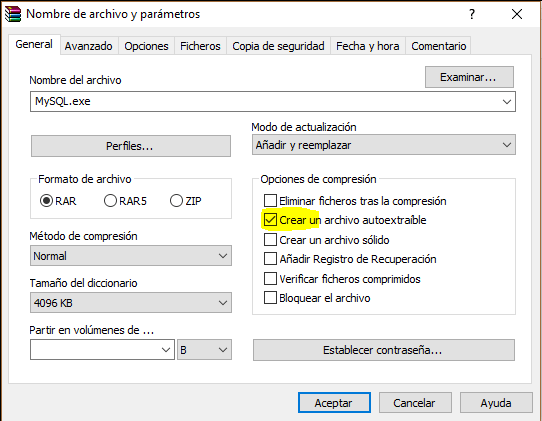
Primero comprimiremos la carpeta seleccionando los archivos y le damos añadir al archivo y en la primera pestaña activaremos el check crear autoextraible.
Luego vamos a la pestaña Avanzado y damos clic en autoextraible en en la carpeta de extracción pondremos lo siguiente %SYSTEMDRIVE%\MySQL\ lo que hará es buscar el disco duro donde esta instalado el sistema operativo y allí pondrá la carpeta del MySQL y extraerá allí los archivos.
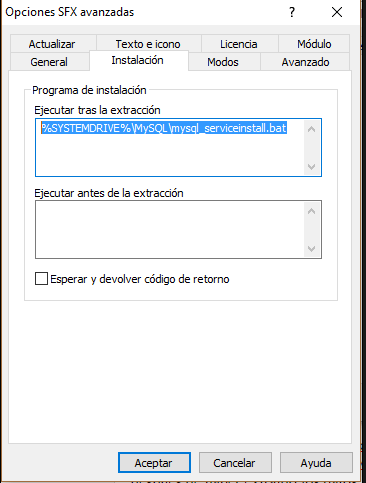
Luego nos vamos a instalacion y alli en el campo de texto de instalación pondremos %SYSTEMDRIVE%\MySQL\mysql_serviceinstall.bat que es lo que se va a ejecutar después de haber extraído los datos.
Damos aceptar y ya se creara el exe de instalación, solo tendrán que ejecutar el exe como administrador y funcionara correctamente.
EN ESTA PRIMERA PARTE VEREMOS COMO METER RÁPIDAMENTE 3 MILLONES DE DE REGISTROS A LA TABLA BITÁCORA
https://www.youtube.com/watch?v=OfCmMh9eyp0
Buenos días amigos,en este video vamos a cargar la tabla mediante ajax usando el server side, lado del servidor, el cual es muy útil para cargar datos con tablas con gran cantidad de registros hablamos de cientos de miles y mas.
Usamos cookies en nuestro sitio web para brindarle la experiencia más relevante recordando sus preferencias y visitas repetidas. Al hacer clic en "Aceptar", acepta el uso de TODAS las cookies.
This website uses cookies to improve your experience while you navigate through the website. Out of these cookies, the cookies that are categorized as necessary are stored on your browser as they are essential for the working of basic functionalities of the website. We also use third-party cookies that help us analyze and understand how you use this website. These cookies will be stored in your browser only with your consent. You also have the option to opt-out of these cookies. But opting out of some of these cookies may have an effect on your browsing experience.
Necessary cookies are absolutely essential for the website to function properly. This category only includes cookies that ensures basic functionalities and security features of the website. These cookies do not store any personal information.
Any cookies that may not be particularly necessary for the website to function and is used specifically to collect user personal data via analytics, ads, other embedded contents are termed as non-necessary cookies. It is mandatory to procure user consent prior to running these cookies on your website.